


Sunset Gradient Rip Paper
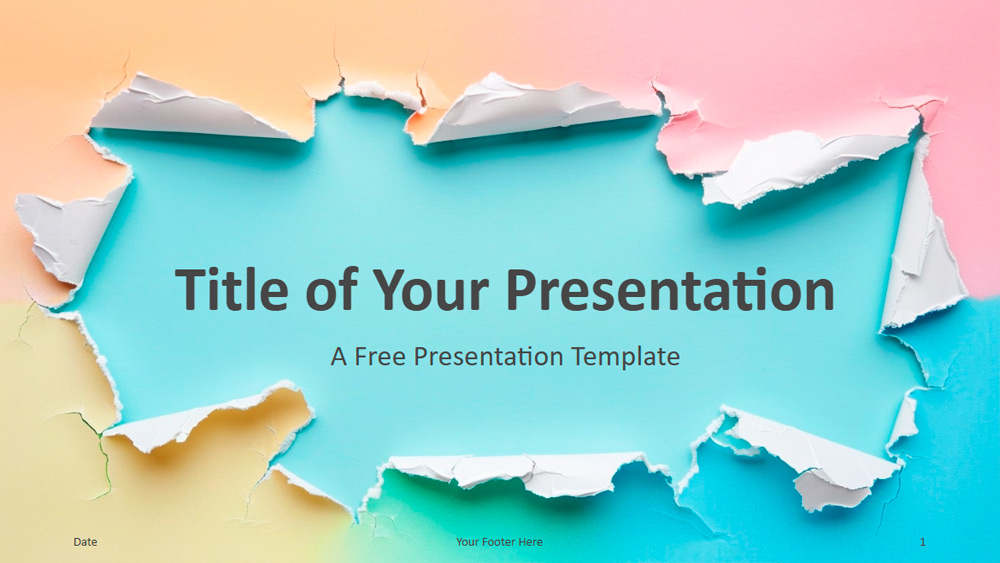


Dieses Präsentationsdesign besticht durch sanfte Farbverläufe in Rosa, Blau, Gelb und Grün, kombiniert mit einem zerrissenen Papier-Look, der Struktur und Tiefe verleiht. Jede Folie bietet eine andere Anordnung der zerrissenen Kanten, was den Bildern einen kreativen, vielschichtigen Look verleiht. Die sanften Pastelltöne schaffen eine beruhigende und elegante Atmosphäre, während die sanften Farbverläufe die Farben über alle Folien hinweg harmonisch ineinander übergehen lassen. Das Design ist äußerst anpassungsfähig und eignet sich ideal für Kreative, Pädagogen und alle, die ihren Präsentationen einen künstlerischeren Stil verleihen möchten – ob für den beruflichen, pädagogischen oder privaten Gebrauch. Die Anpassung ist kinderleicht: Benutzer können Farben anpassen, persönliche Inhalte einbinden oder visuelle Effekte nach Bedarf anpassen. Das Set enthält sechs Hauptfolien sowie eine Bonusfolie mit Farboptionen und Schriftartenauswahl. Das mit Slide Master erstellte Design ermöglicht eine schnelle Bearbeitung und enthält Platzhalter für Text und Bilder, darunter einen für eine Kontakt- oder Dankesnachricht. Das Design eignet sich für Breitbildpräsentationen und ist sowohl mit PowerPoint als auch mit Google Slides kompatibel. Es bietet eine elegante und ansprechende Möglichkeit, die Aufmerksamkeit jedes Publikums zu fesseln.
Vorschau
Merkmale
- 6 Folien plus Farbpalette.
- Einfach bearbeitbar über den Folienmaster.
- Inklusive Platzhalter für Text und Bilder.
- Breitbild-Layout.
- Kompatibel mit PowerPoint und Google Slides.
- Einfach bearbeitbar über den Folienmaster.
- Inklusive Platzhalter für Text und Bilder.
- Breitbild-Layout.
- Kompatibel mit PowerPoint und Google Slides.
So laden Sie die Vorlage Sunset Gradient Rip Paper für Powerpoint herunter
1. Scrollen Sie auf dieser Seite nach unten zum Download-Block, bis Sie die Schaltflächen sehen.
2. Klicken Sie auf die Schaltfläche unter den Präsentationsfunktionen mit der Aufschrift 'Download Sunset Gradient Rip Paper als kostenlose PowerPoint-Vorlage'.
3. Sobald Sie dies getan haben, wird eine .pptx-Datei heruntergeladen, die Sie in PowerPoint bearbeiten können.
4. Wenn wir die Powerpoint-Datei nicht haben, verweisen wir Sie auf die Originalquelle, damit Sie sie herunterladen können.
5. Wenn die in der Vorlage verwendeten Schriftarten nicht auf Ihrem Computer vorhanden sind, sollten Sie sie herunterladen und installieren, damit die Vorlage korrekt angezeigt wird. Sie finden die Schriftarten unter dem Link zur Originalschriftart.
Quelle: presentationgo.com
2. Klicken Sie auf die Schaltfläche unter den Präsentationsfunktionen mit der Aufschrift 'Download Sunset Gradient Rip Paper als kostenlose PowerPoint-Vorlage'.
3. Sobald Sie dies getan haben, wird eine .pptx-Datei heruntergeladen, die Sie in PowerPoint bearbeiten können.
4. Wenn wir die Powerpoint-Datei nicht haben, verweisen wir Sie auf die Originalquelle, damit Sie sie herunterladen können.
5. Wenn die in der Vorlage verwendeten Schriftarten nicht auf Ihrem Computer vorhanden sind, sollten Sie sie herunterladen und installieren, damit die Vorlage korrekt angezeigt wird. Sie finden die Schriftarten unter dem Link zur Originalschriftart.
Quelle: presentationgo.com
So laden Sie die Vorlage Sunset Gradient Rip Paper in Google Slides herunter
1. Blättern Sie wie bei der Powerpoint-Version bis zum Ende der Vorlagenfunktionen.
2. Sie können nun auf die Schaltfläche 'Sunset Gradient Rip Paper als Google Slides-Thema verwenden' klicken.
3. Es öffnet sich ein neues Fenster mit einer größeren Vorschau. Wenn Sie die Vorlage verwenden möchten, klicken Sie auf die Schaltfläche Vorlage verwenden in der oberen rechten Ecke.
4. Eine Kopie des Dokuments wird zu Ihrem Google Drive-Konto hinzugefügt, und Sie können Folien bearbeiten, hinzufügen oder löschen.
2. Sie können nun auf die Schaltfläche 'Sunset Gradient Rip Paper als Google Slides-Thema verwenden' klicken.
3. Es öffnet sich ein neues Fenster mit einer größeren Vorschau. Wenn Sie die Vorlage verwenden möchten, klicken Sie auf die Schaltfläche Vorlage verwenden in der oberen rechten Ecke.
4. Eine Kopie des Dokuments wird zu Ihrem Google Drive-Konto hinzugefügt, und Sie können Folien bearbeiten, hinzufügen oder löschen.