


Coffee Break for Professionals
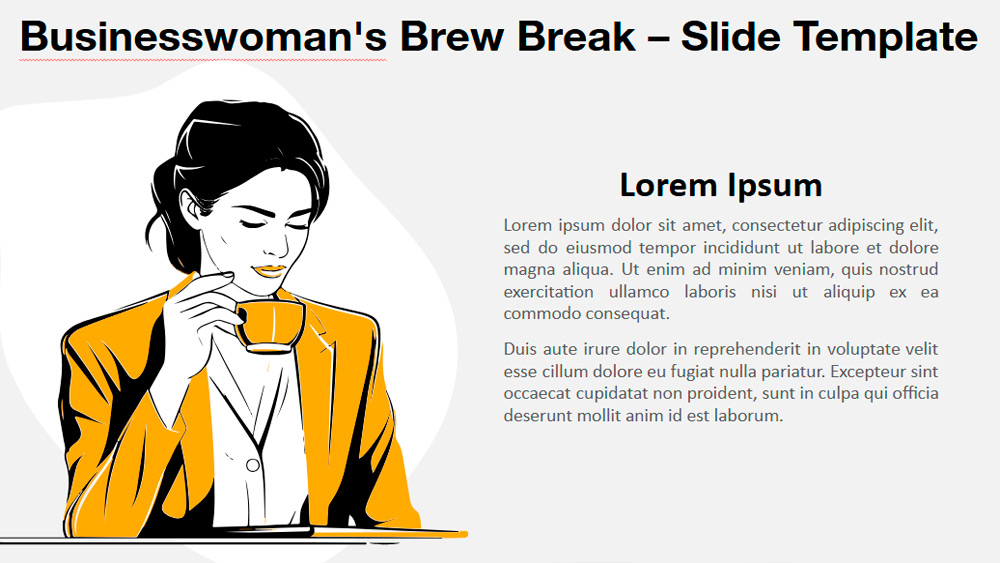


„Businesswoman's Brew Break“ ist eine einzigartige Illustration, die klassische und moderne Stile kombiniert und Ihre PowerPoint- oder Google Slides-Präsentationen perfekt in Szene setzt. Die Grafik zeigt eine elegante Geschäftsfrau bei einer Tasse Kaffee. Sie ist mit klaren, kräftigen Linien und einer begrenzten, kräftigen Farbpalette gezeichnet. Die Illustration verbindet Vintage-Mode, wie die glatte Frisur und die orange-gelbe Jacke der Frau, mit einem schlichten, zeitgenössischen Designansatz. Dadurch wirkt das Bild nostalgisch und frisch zugleich. Das Bild eignet sich ideal für verschiedene professionelle Anwendungen wie Teambesprechungen, Schulungen, Geschäftspräsentationen oder Personal-Branding-Präsentationen und kann Themen wie Selbstfürsorge am Arbeitsplatz oder Work-Life-Balance hervorheben. Die Vorlage enthält zwei Folienoptionen in hellem und dunklem Design und bietet anpassbare Formen, sodass Sie das Erscheinungsbild Ihren Bedürfnissen anpassen können. Sie funktioniert sowohl im Standard- als auch im Breitbildformat und ist mit PowerPoint PPTX und Google Slides kompatibel. Dadurch bietet sie Flexibilität und einfache Anpassung für jedes Projekt.
Vorschau
Merkmale
- 2 verschiedene Folien.
- Helle und dunkle Designoptionen.
- Vollständig anpassbare Formen.
- Standardgröße (4:3) und Breitbildgröße (16:9).
- Verfügbar in den Formaten PPTX und Google Slides.
- Helle und dunkle Designoptionen.
- Vollständig anpassbare Formen.
- Standardgröße (4:3) und Breitbildgröße (16:9).
- Verfügbar in den Formaten PPTX und Google Slides.
So laden Sie die Vorlage Coffee Break for Professionals für Powerpoint herunter
1. Scrollen Sie auf dieser Seite nach unten zum Download-Block, bis Sie die Schaltflächen sehen.
2. Klicken Sie auf die Schaltfläche unter den Präsentationsfunktionen mit der Aufschrift 'Download Coffee Break for Professionals als kostenlose PowerPoint-Vorlage'.
3. Sobald Sie dies getan haben, wird eine .pptx-Datei heruntergeladen, die Sie in PowerPoint bearbeiten können.
4. Wenn wir die Powerpoint-Datei nicht haben, verweisen wir Sie auf die Originalquelle, damit Sie sie herunterladen können.
5. Wenn die in der Vorlage verwendeten Schriftarten nicht auf Ihrem Computer vorhanden sind, sollten Sie sie herunterladen und installieren, damit die Vorlage korrekt angezeigt wird. Sie finden die Schriftarten unter dem Link zur Originalschriftart.
Quelle: presentationgo.com
2. Klicken Sie auf die Schaltfläche unter den Präsentationsfunktionen mit der Aufschrift 'Download Coffee Break for Professionals als kostenlose PowerPoint-Vorlage'.
3. Sobald Sie dies getan haben, wird eine .pptx-Datei heruntergeladen, die Sie in PowerPoint bearbeiten können.
4. Wenn wir die Powerpoint-Datei nicht haben, verweisen wir Sie auf die Originalquelle, damit Sie sie herunterladen können.
5. Wenn die in der Vorlage verwendeten Schriftarten nicht auf Ihrem Computer vorhanden sind, sollten Sie sie herunterladen und installieren, damit die Vorlage korrekt angezeigt wird. Sie finden die Schriftarten unter dem Link zur Originalschriftart.
Quelle: presentationgo.com
So laden Sie die Vorlage Coffee Break for Professionals in Google Slides herunter
1. Blättern Sie wie bei der Powerpoint-Version bis zum Ende der Vorlagenfunktionen.
2. Sie können nun auf die Schaltfläche 'Coffee Break for Professionals als Google Slides-Thema verwenden' klicken.
3. Es öffnet sich ein neues Fenster mit einer größeren Vorschau. Wenn Sie die Vorlage verwenden möchten, klicken Sie auf die Schaltfläche Vorlage verwenden in der oberen rechten Ecke.
4. Eine Kopie des Dokuments wird zu Ihrem Google Drive-Konto hinzugefügt, und Sie können Folien bearbeiten, hinzufügen oder löschen.
2. Sie können nun auf die Schaltfläche 'Coffee Break for Professionals als Google Slides-Thema verwenden' klicken.
3. Es öffnet sich ein neues Fenster mit einer größeren Vorschau. Wenn Sie die Vorlage verwenden möchten, klicken Sie auf die Schaltfläche Vorlage verwenden in der oberen rechten Ecke.
4. Eine Kopie des Dokuments wird zu Ihrem Google Drive-Konto hinzugefügt, und Sie können Folien bearbeiten, hinzufügen oder löschen.