


Clock
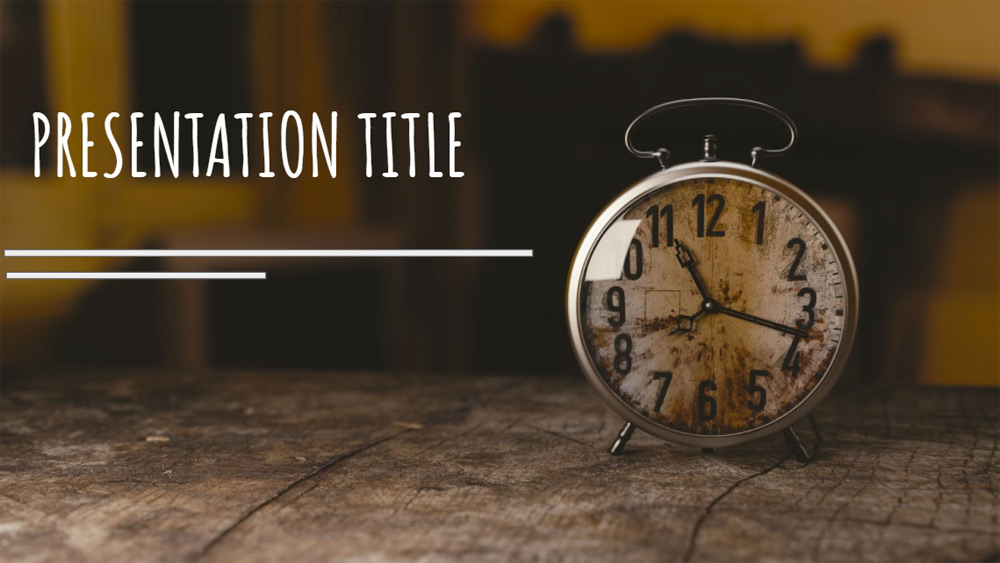


El uso de este tema de Google Slides es una gran opción para tu presentación sobre los relojes. El diseño de las diapositivas está lleno de imágenes con relojes que permiten mostrar todo tipo de información. Se puede utilizar en la presentación de tu clase si estás hablando de la hora. Pero podría ser una nueva forma de mostrar un nuevo proyecto. Las diapositivas se completan con información que puede ser utilizada en su propio guión en la creación de su presentación o puede ser editada. Las fotos, las fuentes y el fondo son completamente editables. Todos los recursos que se han incluido para ser utilizados en la presentación pueden ser cambiados o utilizados en su presentación. Disfrute del tema de los relojes!
Vista previa
Características
- Recuerda que debes estar conectado a la unidad de Google para poder hacer una copia de la plantilla y trabajar con ella.
- Temas de diapositivas totalmente editables con imágenes relacionadas con triángulos y formas geométricas.
- 26 diapositivas diferentes con un contenido distinto al de tu presentación.
- Todas las diapositivas forman un guión que puedes seguir en tu presentación.
- Incluye tablas, gráficos, mapas e iconos gráficos que puedes usar o eliminar.
- Ratio 16/9, puedes pasar a 4/3. Las imágenes e iconos pueden ser descartados, o perder la proporción con el cambio.
- También puedes descargar esta presentación como un tema de Powerpoint y trabajar con ella en tu ordenador.
- Temas de diapositivas totalmente editables con imágenes relacionadas con triángulos y formas geométricas.
- 26 diapositivas diferentes con un contenido distinto al de tu presentación.
- Todas las diapositivas forman un guión que puedes seguir en tu presentación.
- Incluye tablas, gráficos, mapas e iconos gráficos que puedes usar o eliminar.
- Ratio 16/9, puedes pasar a 4/3. Las imágenes e iconos pueden ser descartados, o perder la proporción con el cambio.
- También puedes descargar esta presentación como un tema de Powerpoint y trabajar con ella en tu ordenador.
Como descargar la plantilla Clock para Powerpoint
1. En esta misma página, desplázate hasta el bloque de descargas hasta que veas los botones.
2. Haz clic en el botón situado debajo de las características de la presentación que pone 'Descargar Clock como plantilla PowerPoint Gratis'.
3. Una vez hecho empezará la descarga de un archivo .pptx que podrás editar en PowerPoint.
4. Si no tenemos el archivo powerpoint te dirigiremos a la fuente original para que lo puedas descargar.
5. Si las fuentes que se usan en la plantilla no están en tu ordenador, deberías descargarlas e instalarlas para que la plantilla se vea correctamente. Podrás encontrar las tipografias en el enlace de la fuente original.
Fuente: slidespower.com
2. Haz clic en el botón situado debajo de las características de la presentación que pone 'Descargar Clock como plantilla PowerPoint Gratis'.
3. Una vez hecho empezará la descarga de un archivo .pptx que podrás editar en PowerPoint.
4. Si no tenemos el archivo powerpoint te dirigiremos a la fuente original para que lo puedas descargar.
5. Si las fuentes que se usan en la plantilla no están en tu ordenador, deberías descargarlas e instalarlas para que la plantilla se vea correctamente. Podrás encontrar las tipografias en el enlace de la fuente original.
Fuente: slidespower.com
Como usar la plantilla Clock en Google Slides
1. Al igual que la versión powerpoint, desplázate hasta la parte inferior de las características de la plantilla.
2. Ya puedes clicar en el botón que pone 'Usar Clock como tema de Google Slides'.
3. Seguidamente se abrirá una nueva ventana con una vista previa más grande. Si quires usar la plantilla, haz clic en el botón Usar plantilla en la esquina superior derecha.
4. Se agregará una copia del documento a tu cuenta de Google Drive y ya podrás editar, agregar o eliminar diapositivas.
2. Ya puedes clicar en el botón que pone 'Usar Clock como tema de Google Slides'.
3. Seguidamente se abrirá una nueva ventana con una vista previa más grande. Si quires usar la plantilla, haz clic en el botón Usar plantilla en la esquina superior derecha.
4. Se agregará una copia del documento a tu cuenta de Google Drive y ya podrás editar, agregar o eliminar diapositivas.