


Bone Theme
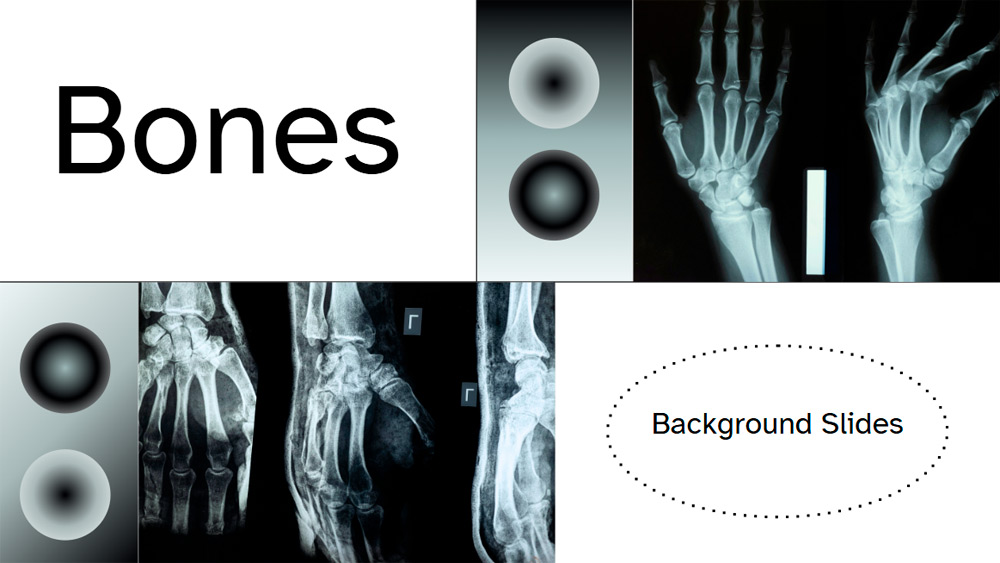


Leder du efter iøjnefaldende baggrundsslides, der kan hjælpe dig med at fange dine elevers opmærksomhed? Denne præsentationsskabelon bruger en meget effektfuld sort-hvid-farvepalet med en blød gradienteffekt, som giver dine timer et elegant og moderne udtryk. Den er ideel til emner som anatomi, historie eller ethvert fag, der har gavn af en ren og professionel stil. Designet tilfører energi og kontrast uden at distrahere fra indholdet, så det er nemt at kombinere klare oplysninger med visuel appel. Brug denne præsentation som en fleksibel mulighed for at skabe timer, der altid er engagerende, velorganiserede og mindeværdige.
Forhåndsvisning
Funktioner
- 10 fuldt redigerbare slides i formatet 16:9
- Hundredvis af grafik, rammer, linjer og figurer
- Enkle animationer og overgange på hvert slide
- Nem download og deling i flere formater
- Hundredvis af grafik, rammer, linjer og figurer
- Enkle animationer og overgange på hvert slide
- Nem download og deling i flere formater
Sådan downloader du skabelonen Bone Theme til PowerPoint
1. Rul ned på denne side til downloadsektionen, indtil du ser knapperne.
2. Klik på knappen for at downloade Bone Theme som en gratis PowerPoint-skabelon.
3. En .pptx-fil begynder at downloade, og den kan redigeres i PowerPoint.
4. Hvis vi ikke har filen, sender vi dig videre til den oprindelige kilde.
5. Hvis skrifttyperne i skabelonen ikke er installeret på din computer, skal du hente og installere dem, så skabelonen vises korrekt.
Kilde: slidescarnival.com
2. Klik på knappen for at downloade Bone Theme som en gratis PowerPoint-skabelon.
3. En .pptx-fil begynder at downloade, og den kan redigeres i PowerPoint.
4. Hvis vi ikke har filen, sender vi dig videre til den oprindelige kilde.
5. Hvis skrifttyperne i skabelonen ikke er installeret på din computer, skal du hente og installere dem, så skabelonen vises korrekt.
Kilde: slidescarnival.com
Sådan bruger du skabelonen Bone Theme i Google Slides
1. Rul ned til skabelonens funktioner og downloadsektionen.
2. Klik på knappen „Brug Bone Theme som Google Slides-tema“.
3. Et nyt vindue åbnes med en større forhåndsvisning. Klik på knappen for at bruge skabelonen.
4. En kopi af dokumentet føjes til din Google Drive-konto, hvor du kan redigere, tilføje eller slette slides.
2. Klik på knappen „Brug Bone Theme som Google Slides-tema“.
3. Et nyt vindue åbnes med en større forhåndsvisning. Klik på knappen for at bruge skabelonen.
4. En kopi af dokumentet føjes til din Google Drive-konto, hvor du kan redigere, tilføje eller slette slides.