


Bone Theme
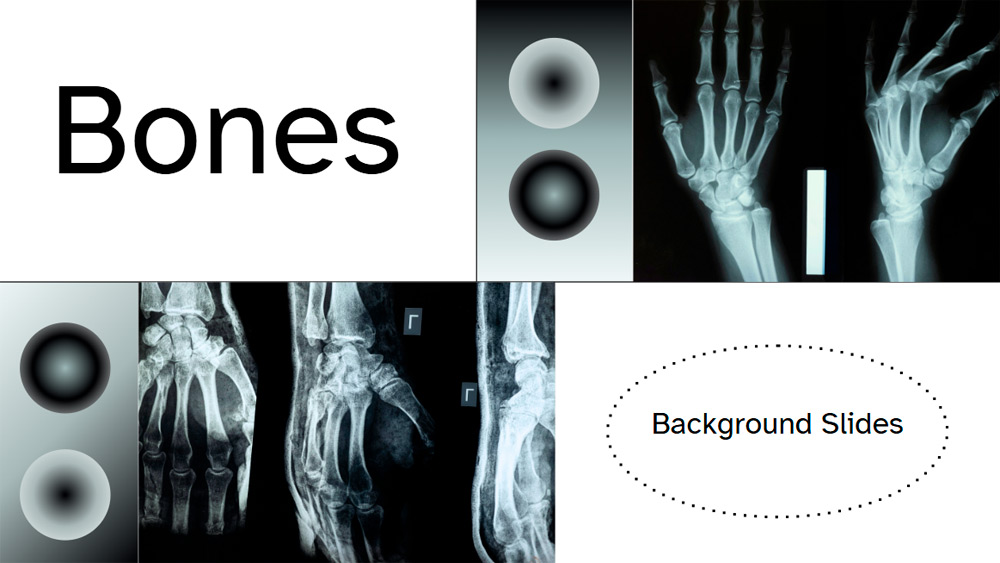


Ieškai įspūdingų foninių skaidrių, kurios padėtų patraukti mokinių dėmesį? Šiame pristatymo šablone naudojama itin paveiki juodos ir baltos spalvų paletė su švelniu gradiento efektu, suteikianti pamokoms išbaigtą ir modernią išvaizdą. Jis puikiai tinka tokioms temoms kaip anatomija, istorija ar bet kuris dalykas, kuriam naudingas švarus ir profesionalus stilius. Dizainas suteikia energijos ir kontrasto, neatitraukdamas dėmesio nuo turinio, todėl lengva derinti aiškią informaciją su vizualiniu patrauklumu. Naudok šį pristatymą kaip lanksčią galimybę kurti pamokas, kurios visada būtų įtraukiančios, organizuotos ir įsimintinos.
Peržiūra
Savybės
- 10 visiškai tinkinamų 16:9 formato skaidrių
- Šimtai grafikų, rėmelių, linijų ir formų
- Paprastos animacijos ir perėjimai kiekvienoje skaidrėje
- Lengvas atsisiuntimas ir bendrinimas įvairiais formatais
- Šimtai grafikų, rėmelių, linijų ir formų
- Paprastos animacijos ir perėjimai kiekvienoje skaidrėje
- Lengvas atsisiuntimas ir bendrinimas įvairiais formatais
Kaip atsisiųsti Bone Theme šabloną PowerPoint
1. Šiame puslapyje slinkite iki atsisiuntimo skilties, kol pamatysite mygtukus.
2. Spustelėkite mygtuką ir atsisiųskite Bone Theme kaip nemokamą PowerPoint šabloną.
3. Bus pradėtas .pptx failo atsisiuntimas, kurį galėsite redaguoti PowerPoint programoje.
4. Jei failo nesaugome, nukreipsime jus į pradinį šaltinį.
5. Jei šablone naudojamų šriftų nėra jūsų kompiuteryje, atsisiųskite ir įdiekite juos, kad šablonas būtų rodomas teisingai.
šaltinis: slidescarnival.com
2. Spustelėkite mygtuką ir atsisiųskite Bone Theme kaip nemokamą PowerPoint šabloną.
3. Bus pradėtas .pptx failo atsisiuntimas, kurį galėsite redaguoti PowerPoint programoje.
4. Jei failo nesaugome, nukreipsime jus į pradinį šaltinį.
5. Jei šablone naudojamų šriftų nėra jūsų kompiuteryje, atsisiųskite ir įdiekite juos, kad šablonas būtų rodomas teisingai.
šaltinis: slidescarnival.com
Kaip naudoti Bone Theme šabloną Google Slides
1. Slinkite iki šablono savybių ir atsisiuntimo skilties.
2. Spustelėkite mygtuką „Naudoti Bone Theme kaip Google Slides temą“.
3. Atsidarys naujas langas su didesne peržiūra. Spustelėkite šablono naudojimo mygtuką.
4. Dokumento kopija bus pridėta prie jūsų Google Drive paskyros ir galėsite redaguoti, pridėti ar šalinti skaidres.
2. Spustelėkite mygtuką „Naudoti Bone Theme kaip Google Slides temą“.
3. Atsidarys naujas langas su didesne peržiūra. Spustelėkite šablono naudojimo mygtuką.
4. Dokumento kopija bus pridėta prie jūsų Google Drive paskyros ir galėsite redaguoti, pridėti ar šalinti skaidres.