


Spring Gift Basket
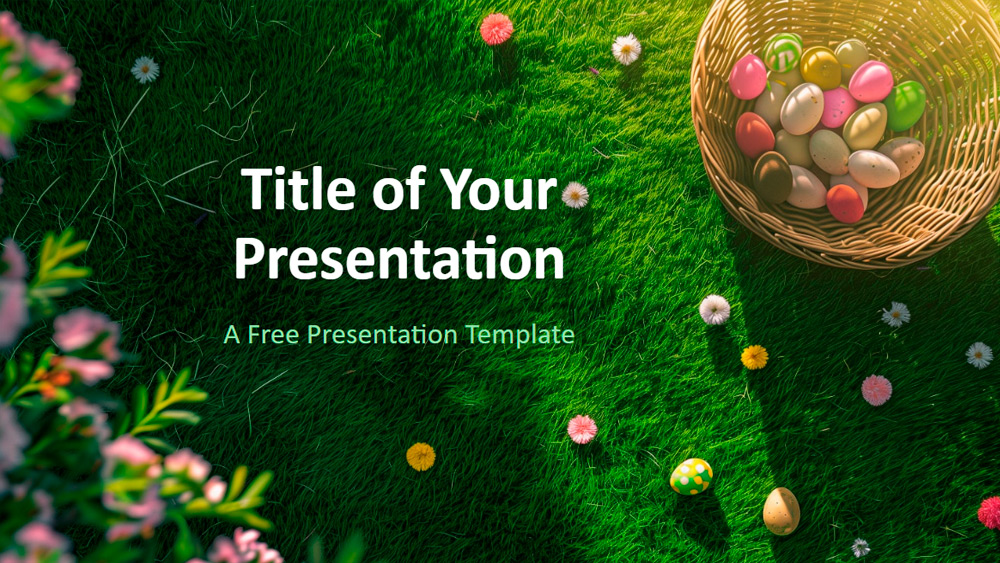


Ez a prezentációs sablon élénk képeket mutat be zöld fűről, tavaszi virágokról és kosarakban elhelyezett színes húsvéti tojásokról, amelyeket meleg napfény ölel körül az életteli és valósághű megjelenés érdekében. A friss zöld árnyalatok és a lágy pasztellszínek vidám tavaszi hangulatot teremtenek. A vallási csoportok, tanárok, vállalatok és rendezvényszervezők számára ideális sablon könnyen személyre szabható saját szöveggel, képekkel vagy márkajelzéssel. Hat elegáns diát, valamint szín- és betűtípus-útmutatót tartalmaz, mindezt sokoldalú, 16:9-es szélesvásznú formátumban, PowerPointhoz és Google Slideshoz egyaránt készen. A könnyen használható szerkesztési lehetőségekkel ez a sablon bárkinek segít vonzó és emlékezetes tavaszi vagy húsvéti prezentációkat készíteni.
Előnézet
Jellemzők
- 6 dia, valamint egy színpalettát tartalmazó dia
- Egyszerű szerkesztés a Diamintával
- Szöveg- és képhelyőrzőket tartalmaz
- Pasztellszínű téma
- Szélesvásznú kialakítás
- PowerPointtal és Google Slideszal is működik
- Egyszerű szerkesztés a Diamintával
- Szöveg- és képhelyőrzőket tartalmaz
- Pasztellszínű téma
- Szélesvásznú kialakítás
- PowerPointtal és Google Slideszal is működik
Hogyan töltsd le a(z) Spring Gift Basket sablont PowerPointhoz
1. Görgess le ezen az oldalon a letöltési részhez, amíg meg nem jelennek a gombok.
2. Kattints a gombra, hogy a(z) Spring Gift Basket sablont ingyenes PowerPoint-sablonként töltsd le.
3. Elindul egy .pptx-fájl letöltése, amelyet PowerPointban szerkeszthetsz.
4. Ha a fájl nincs nálunk, átirányítunk az eredeti forráshoz.
5. Ha a sablonban használt betűtípusok nincsenek a számítógépeden, töltsd le és telepítsd őket a helyes megjelenítéshez.
Forrás: presentationgo.com
2. Kattints a gombra, hogy a(z) Spring Gift Basket sablont ingyenes PowerPoint-sablonként töltsd le.
3. Elindul egy .pptx-fájl letöltése, amelyet PowerPointban szerkeszthetsz.
4. Ha a fájl nincs nálunk, átirányítunk az eredeti forráshoz.
5. Ha a sablonban használt betűtípusok nincsenek a számítógépeden, töltsd le és telepítsd őket a helyes megjelenítéshez.
Forrás: presentationgo.com
Hogyan használd a(z) Spring Gift Basket sablont a Google Slidesban
1. Görgess le a sablon jellemzőihez és a letöltési részhez.
2. Kattints a „Spring Gift Basket használata Google Slides-témaként“ gombra.
3. Egy új ablak nyílik meg nagyobb előnézettel. Kattints a sablon használata gombra.
4. A dokumentum egy másolata bekerül a Google Drive-fiókodba, ahol szerkesztheted, hozzáadhatod vagy törölheted a diákat.
2. Kattints a „Spring Gift Basket használata Google Slides-témaként“ gombra.
3. Egy új ablak nyílik meg nagyobb előnézettel. Kattints a sablon használata gombra.
4. A dokumentum egy másolata bekerül a Google Drive-fiókodba, ahol szerkesztheted, hozzáadhatod vagy törölheted a diákat.