


Spring Gift Basket
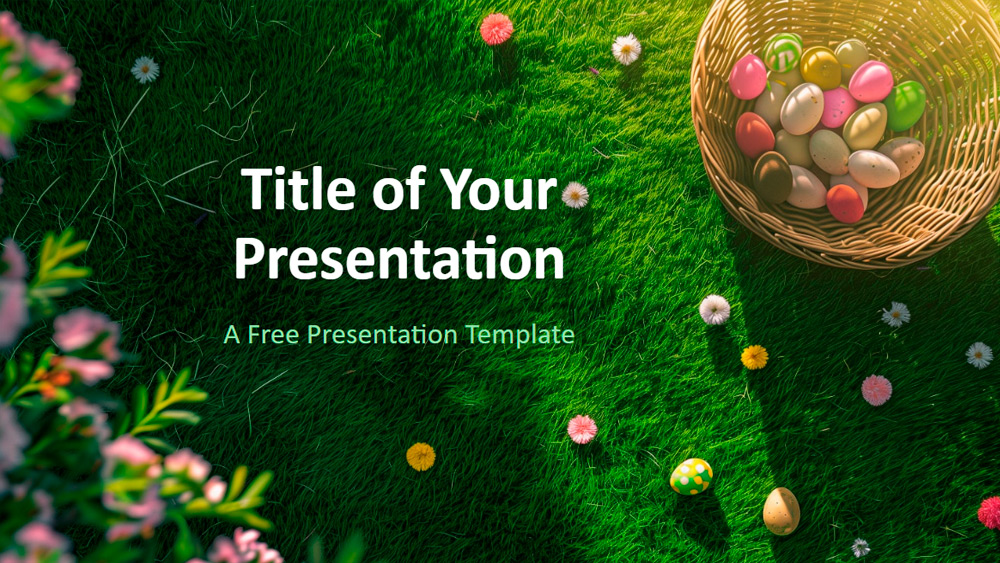


Táto prezentačná šablóna predstavuje živé obrázky zelenej trávy, jarných kvetov a farebných veľkonočných vajíčok v košíkoch, to všetko zaliate teplým slnečným svetlom, ktoré vytvára živý a realistický vzhľad. Svieže zelené tóny a jemné pastelové farby vytvárajú veselú jarnú atmosféru. Táto šablóna, ideálna pre náboženské skupiny, učiteľov, firmy a organizátorov podujatí, sa ľahko prispôsobuje vlastným textom, obrázkom alebo značke. Obsahuje šesť elegantných snímok, ako aj sprievodcu farbami a písmami, to všetko vo všestrannom širokouhlom formáte 16:9, pripravenom pre PowerPoint aj Google Slides. Vďaka ľahko použiteľným možnostiam úprav pomáha táto šablóna každému vytvárať pútavé a nezabudnuteľné jarné alebo veľkonočné prezentácie.
Náhľad
Vlastnosti
- 6 snímok plus jedna snímka s farebnou paletou
- Jednoduchá úprava pomocou predlohy snímok
- Obsahuje zástupné symboly pre text a obrázky
- Téma v pastelových farbách
- Širokouhlý dizajn
- Funguje s PowerPointom a Google Slides
- Jednoduchá úprava pomocou predlohy snímok
- Obsahuje zástupné symboly pre text a obrázky
- Téma v pastelových farbách
- Širokouhlý dizajn
- Funguje s PowerPointom a Google Slides
Ako stiahnuť šablónu Spring Gift Basket pre PowerPoint
1. Na tejto stránke prejdite nadol k sekcii na stiahnutie, kým neuvidíte tlačidlá.
2. Kliknite na tlačidlo a stiahnite si Spring Gift Basket ako bezplatnú PowerPoint šablónu.
3. Začne sa sťahovať súbor .pptx, ktorý môžete upraviť v PowerPointe.
4. Ak súbor nehostujeme, presmerujeme vás na pôvodný zdroj.
5. Ak v počítači nemáte písma použité v šablóne, stiahnite a nainštalujte ich, aby sa šablóna zobrazila správne.
Zdroj: presentationgo.com
2. Kliknite na tlačidlo a stiahnite si Spring Gift Basket ako bezplatnú PowerPoint šablónu.
3. Začne sa sťahovať súbor .pptx, ktorý môžete upraviť v PowerPointe.
4. Ak súbor nehostujeme, presmerujeme vás na pôvodný zdroj.
5. Ak v počítači nemáte písma použité v šablóne, stiahnite a nainštalujte ich, aby sa šablóna zobrazila správne.
Zdroj: presentationgo.com
Ako používať šablónu Spring Gift Basket v Google Slides
1. Prejdite nadol k vlastnostiam šablóny a sekcii na stiahnutie.
2. Kliknite na tlačidlo „Použiť Spring Gift Basket ako tému Google Slides“.
3. Otvorí sa nové okno s väčším náhľadom. Kliknite na tlačidlo na použitie šablóny.
4. Kópia dokumentu sa pridá do vášho účtu Google Drive a budete môcť snímky upravovať, pridávať alebo odstraňovať.
2. Kliknite na tlačidlo „Použiť Spring Gift Basket ako tému Google Slides“.
3. Otvorí sa nové okno s väčším náhľadom. Kliknite na tlačidlo na použitie šablóny.
4. Kópia dokumentu sa pridá do vášho účtu Google Drive a budete môcť snímky upravovať, pridávať alebo odstraňovať.