


Charcoal Blaze
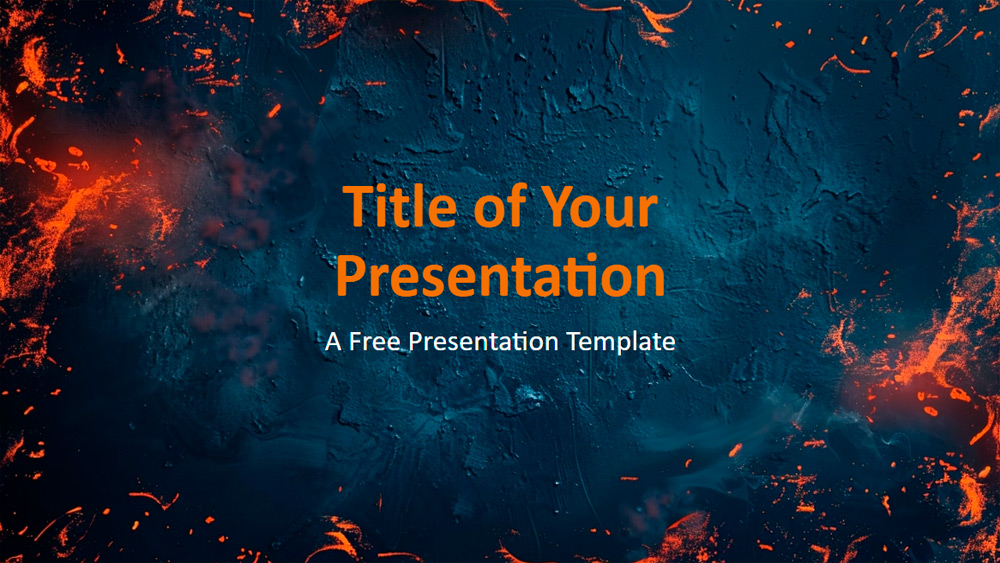


Ez a sablon figyelemfelkeltő, absztrakt dizájnt mutat be sötét, texturált háttérrel, amelyet feltűnő narancssárga és vörös csíkok emelnek ki, olvadt lávára vagy az éjszakában felvillanó szikrákra emlékeztetve. Az összhatás energikus és modern, ezért olyan prezentációkhoz is megfelelő, amelyek erős benyomást szeretnének kelteni. Legyen szó üzleti ajánlatokról, termékbevezetésekről vagy oktatási anyagokról, ez a sablon magára vonja a figyelmet, és izgalmas hangulatot kölcsönöz. Hat különböző diát, valamint egy további diát tartalmaz, amely részletesen bemutatja a választott színeket és betűtípusokat. A tartalom szerkesztése egyszerű a könnyen használható diaminta-beállításnak köszönhetően: minden dián könnyen használható szövegdobozok találhatók, az utolsó dia pedig kép vagy záróüzenet hozzáadására szolgál. A formátum szélesvásznú képernyőkhöz igazodik, és tökéletesen működik a PowerPointtal és a Google Slideszal is.
Előnézet
Jellemzők
- 6 dia + színpalettát bemutató dia.
- Könnyen szerkeszthető a Slide Master segítségével.
- Szöveg- és képhelyőrzők.
- Szélesvásznú kialakítás.
- PowerPointhoz és Google Slideshoz.
- Könnyen szerkeszthető a Slide Master segítségével.
- Szöveg- és képhelyőrzők.
- Szélesvásznú kialakítás.
- PowerPointhoz és Google Slideshoz.
Hogyan töltsd le a(z) Charcoal Blaze sablont PowerPointhoz
1. Görgess le ezen az oldalon a letöltési részhez, amíg meg nem jelennek a gombok.
2. Kattints a gombra, hogy a(z) Charcoal Blaze sablont ingyenes PowerPoint-sablonként töltsd le.
3. Elindul egy .pptx-fájl letöltése, amelyet PowerPointban szerkeszthetsz.
4. Ha a fájl nincs nálunk, átirányítunk az eredeti forráshoz.
5. Ha a sablonban használt betűtípusok nincsenek a számítógépeden, töltsd le és telepítsd őket a helyes megjelenítéshez.
Forrás: presentationgo.com
2. Kattints a gombra, hogy a(z) Charcoal Blaze sablont ingyenes PowerPoint-sablonként töltsd le.
3. Elindul egy .pptx-fájl letöltése, amelyet PowerPointban szerkeszthetsz.
4. Ha a fájl nincs nálunk, átirányítunk az eredeti forráshoz.
5. Ha a sablonban használt betűtípusok nincsenek a számítógépeden, töltsd le és telepítsd őket a helyes megjelenítéshez.
Forrás: presentationgo.com
Hogyan használd a(z) Charcoal Blaze sablont a Google Slidesban
1. Görgess le a sablon jellemzőihez és a letöltési részhez.
2. Kattints a „Charcoal Blaze használata Google Slides-témaként“ gombra.
3. Egy új ablak nyílik meg nagyobb előnézettel. Kattints a sablon használata gombra.
4. A dokumentum egy másolata bekerül a Google Drive-fiókodba, ahol szerkesztheted, hozzáadhatod vagy törölheted a diákat.
2. Kattints a „Charcoal Blaze használata Google Slides-témaként“ gombra.
3. Egy új ablak nyílik meg nagyobb előnézettel. Kattints a sablon használata gombra.
4. A dokumentum egy másolata bekerül a Google Drive-fiókodba, ahol szerkesztheted, hozzáadhatod vagy törölheted a diákat.