


Charcoal Blaze
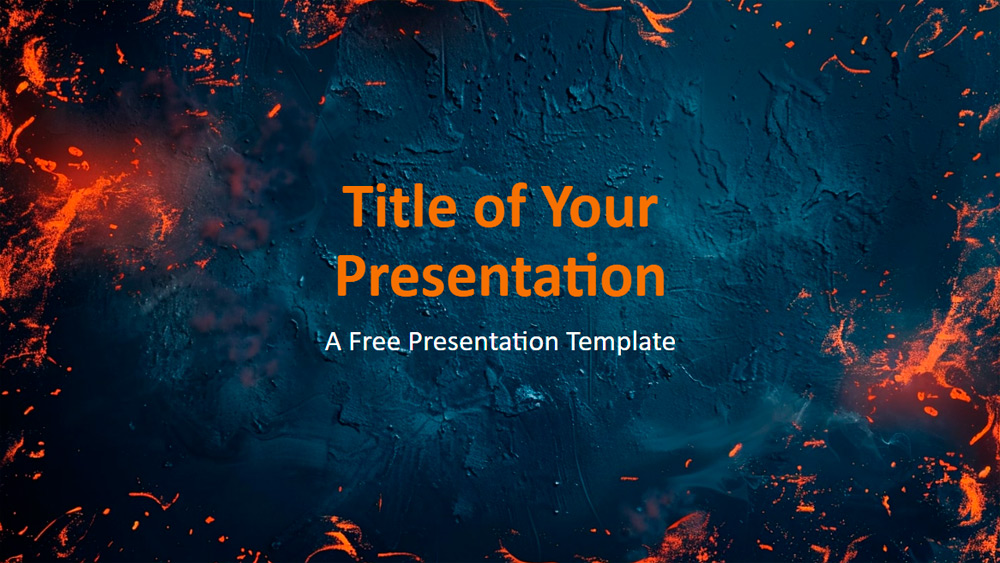


Acest șablon prezintă un design abstract atrăgător, cu un fundal întunecat și texturat, evidențiat de dungi portocalii și roșii îndrăznețe, care evocă scene cu lavă topită sau scântei în noapte. Efectul general este energic și modern, ceea ce îl face potrivit pentru prezentări care doresc să creeze o impresie puternică. Fie că este vorba despre propuneri de afaceri, lansări de produse sau materiale educaționale, acest șablon atrage atenția și adaugă o senzație de emoție. Include șase diapozitive distincte și un diapozitiv suplimentar care detaliază culorile și fonturile alese. Editarea conținutului este simplă datorită unei configurări ușor de utilizat a diapozitivului principal, fiecare diapozitiv incluzând casete de text ușor de utilizat și un diapozitiv final pentru adăugarea unei imagini sau a unui mesaj de încheiere. Formatul este adaptat ecranelor panoramice și funcționează perfect atât cu PowerPoint, cât și cu Google Slides.
Previzualizare
Caracteristici
- 6 diapozitive + diapozitiv cu paleta de culori.
- Ușor de editat cu Slide Master.
- Substituenți pentru text și imagini.
- Design panoramic.
- Pentru PowerPoint și Google Slides.
- Ușor de editat cu Slide Master.
- Substituenți pentru text și imagini.
- Design panoramic.
- Pentru PowerPoint și Google Slides.
Cum să descarci șablonul Charcoal Blaze pentru PowerPoint
1. Pe această pagină, derulează până la secțiunea de descărcare, unde apar butoanele.
2. Apasă butonul pentru a descărca Charcoal Blaze ca șablon PowerPoint gratuit.
3. Va începe descărcarea unui fișier .pptx pe care îl poți edita în PowerPoint.
4. Dacă nu găzduim fișierul, te vom direcționa către sursa originală.
5. Dacă fonturile folosite în șablon nu sunt instalate pe computerul tău, descarcă-le și instalează-le pentru ca șablonul să se afișeze corect.
Sursă: presentationgo.com
2. Apasă butonul pentru a descărca Charcoal Blaze ca șablon PowerPoint gratuit.
3. Va începe descărcarea unui fișier .pptx pe care îl poți edita în PowerPoint.
4. Dacă nu găzduim fișierul, te vom direcționa către sursa originală.
5. Dacă fonturile folosite în șablon nu sunt instalate pe computerul tău, descarcă-le și instalează-le pentru ca șablonul să se afișeze corect.
Sursă: presentationgo.com
Cum să folosești șablonul Charcoal Blaze în Google Slides
1. Derulează până la caracteristicile șablonului și secțiunea de descărcare.
2. Apasă butonul „Folosește Charcoal Blaze ca temă Google Slides“.
3. Se va deschide o fereastră nouă cu o previzualizare mai mare. Apasă butonul pentru utilizarea șablonului.
4. O copie a documentului va fi adăugată în contul tău Google Drive și vei putea edita, adăuga sau șterge diapozitive.
2. Apasă butonul „Folosește Charcoal Blaze ca temă Google Slides“.
3. Se va deschide o fereastră nouă cu o previzualizare mai mare. Apasă butonul pentru utilizarea șablonului.
4. O copie a documentului va fi adăugată în contul tău Google Drive și vei putea edita, adăuga sau șterge diapozitive.