


Spooky Snacks
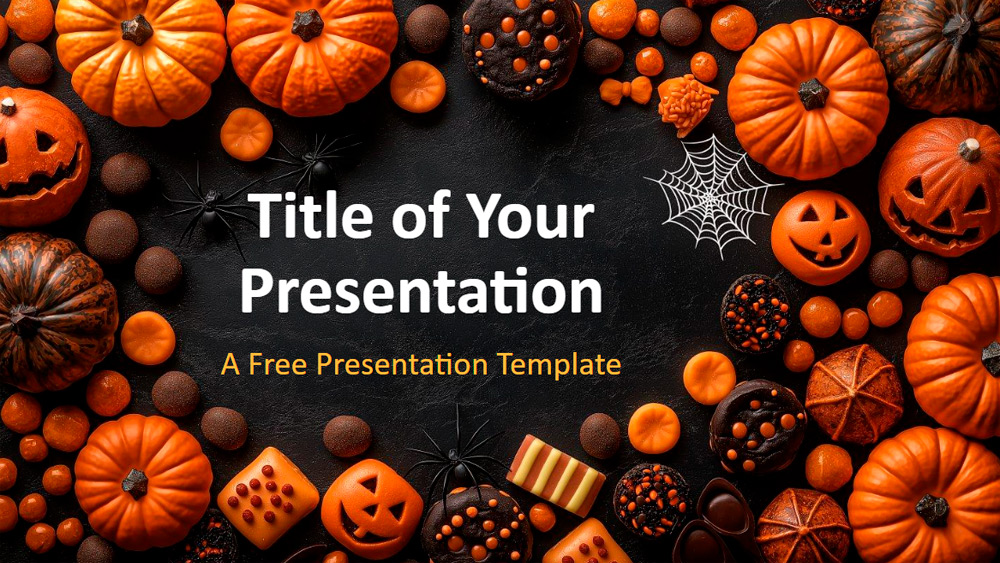


A Halloween ebben a szezonális sablonban a hátborzongató stílust édességekkel ötvözi, a sötét háttereken pedig tökök, halloweeni lámpások, cukorkák és sütemények emelkednek ki. A narancssárga, fekete és barna meleg színpalettája ünnepi megjelenést kölcsönöz minden diának, míg az olyan részletek, mint a pókhálók, játékos hangulatot teremtenek. Számos prezentációhoz hasznos, például halloweeni eseményekhez, üzleti promóciókhoz, pékségek ajánlataihoz, ünnepi marketingkampányokhoz és tantermi órákhoz. A szövegterületek könnyen szerkeszthetők, a hat dia és a színpaletta-útmutató pedig egységesen tartja a dizájnt. Diamintasablonnal készült, így mindenhol megőrzi letisztult megjelenését, a köszönődia pedig az előadó adatait tartalmazó fotóhelyőrzőt is tartalmaz. A szélesvásznú formátum jól illeszkedik a modern képernyőkhöz, és kompatibilis a PowerPointtal és a Google Slideszal.
Előnézet
Jellemzők
- 6 dia és egy színpaletta
- Egyszerű szerkesztés diamintasablonnal
- Szöveg- és képhelyőrzőket tartalmaz
- Szélesvásznú formátum
- Kompatibilis a PowerPointtal és a Google Slideszal
- Egyszerű szerkesztés diamintasablonnal
- Szöveg- és képhelyőrzőket tartalmaz
- Szélesvásznú formátum
- Kompatibilis a PowerPointtal és a Google Slideszal
Hogyan töltsd le a(z) Spooky Snacks sablont PowerPointhoz
1. Görgess le ezen az oldalon a letöltési részhez, amíg meg nem jelennek a gombok.
2. Kattints a gombra, hogy a(z) Spooky Snacks sablont ingyenes PowerPoint-sablonként töltsd le.
3. Elindul egy .pptx-fájl letöltése, amelyet PowerPointban szerkeszthetsz.
4. Ha a fájl nincs nálunk, átirányítunk az eredeti forráshoz.
5. Ha a sablonban használt betűtípusok nincsenek a számítógépeden, töltsd le és telepítsd őket a helyes megjelenítéshez.
Forrás: presentationgo.com
2. Kattints a gombra, hogy a(z) Spooky Snacks sablont ingyenes PowerPoint-sablonként töltsd le.
3. Elindul egy .pptx-fájl letöltése, amelyet PowerPointban szerkeszthetsz.
4. Ha a fájl nincs nálunk, átirányítunk az eredeti forráshoz.
5. Ha a sablonban használt betűtípusok nincsenek a számítógépeden, töltsd le és telepítsd őket a helyes megjelenítéshez.
Forrás: presentationgo.com
Hogyan használd a(z) Spooky Snacks sablont a Google Slidesban
1. Görgess le a sablon jellemzőihez és a letöltési részhez.
2. Kattints a „Spooky Snacks használata Google Slides-témaként“ gombra.
3. Egy új ablak nyílik meg nagyobb előnézettel. Kattints a sablon használata gombra.
4. A dokumentum egy másolata bekerül a Google Drive-fiókodba, ahol szerkesztheted, hozzáadhatod vagy törölheted a diákat.
2. Kattints a „Spooky Snacks használata Google Slides-témaként“ gombra.
3. Egy új ablak nyílik meg nagyobb előnézettel. Kattints a sablon használata gombra.
4. A dokumentum egy másolata bekerül a Google Drive-fiókodba, ahol szerkesztheted, hozzáadhatod vagy törölheted a diákat.