


Spooky Snacks
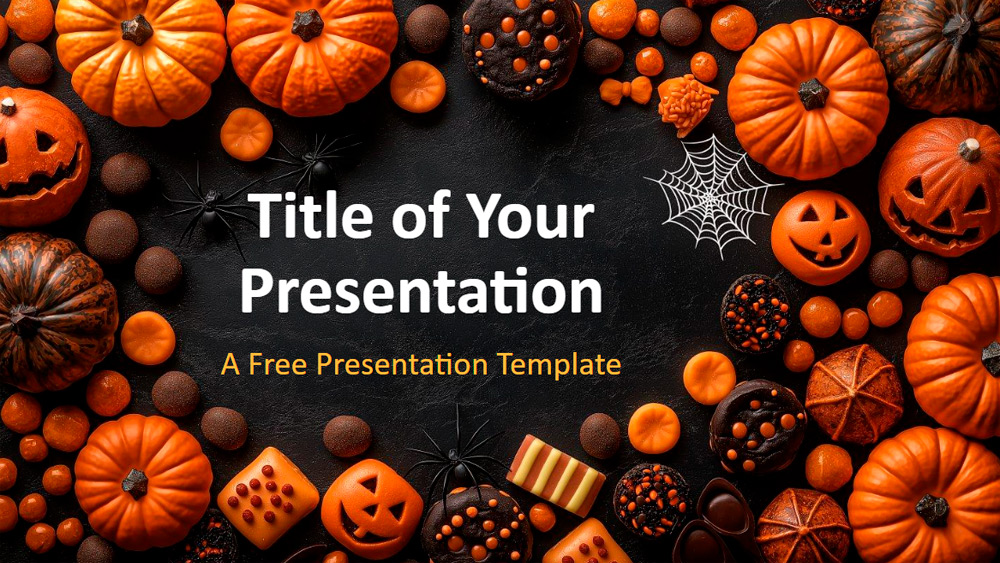


Halloween v tejto sezónnej šablóne spája strašidelný štýl so sladkosťami, pričom na tmavom pozadí vynikajú tekvice, halloweenske lampáše, cukríky a sušienky. Teplá farebná paleta oranžovej, čiernej a hnedej dodáva každej snímke slávnostný vzhľad, zatiaľ čo detaily, ako sú pavučiny, pridávajú hravý nádych. Šablóna je užitočná na množstvo prezentácií, napríklad na halloweenske podujatia, propagačné akcie v obchodoch, ponuky pekární, sviatočné marketingové kampane a vyučovanie v triede. Textové oblasti sa dajú ľahko upravovať a šesť snímok spolu so sprievodcom farebnou paletou zachováva jednotný dizajn. Vytvorená pomocou predlohy snímok si vždy zachováva uhladený vzhľad a snímka s poďakovaním obsahuje zástupný symbol pre fotografiu s údajmi prezentujúceho. Širokouhlý formát sa dobre prispôsobuje moderným obrazovkám a je kompatibilný s PowerPointom a Google Slides.
Náhľad
Vlastnosti
- 6 snímok plus farebná paleta
- Jednoduchá úprava pomocou predlohy snímok
- Obsahuje zástupné symboly pre text a obrázky
- Širokouhlý formát
- Kompatibilné s PowerPointom a Google Slides
- Jednoduchá úprava pomocou predlohy snímok
- Obsahuje zástupné symboly pre text a obrázky
- Širokouhlý formát
- Kompatibilné s PowerPointom a Google Slides
Ako stiahnuť šablónu Spooky Snacks pre PowerPoint
1. Na tejto stránke prejdite nadol k sekcii na stiahnutie, kým neuvidíte tlačidlá.
2. Kliknite na tlačidlo a stiahnite si Spooky Snacks ako bezplatnú PowerPoint šablónu.
3. Začne sa sťahovať súbor .pptx, ktorý môžete upraviť v PowerPointe.
4. Ak súbor nehostujeme, presmerujeme vás na pôvodný zdroj.
5. Ak v počítači nemáte písma použité v šablóne, stiahnite a nainštalujte ich, aby sa šablóna zobrazila správne.
Zdroj: presentationgo.com
2. Kliknite na tlačidlo a stiahnite si Spooky Snacks ako bezplatnú PowerPoint šablónu.
3. Začne sa sťahovať súbor .pptx, ktorý môžete upraviť v PowerPointe.
4. Ak súbor nehostujeme, presmerujeme vás na pôvodný zdroj.
5. Ak v počítači nemáte písma použité v šablóne, stiahnite a nainštalujte ich, aby sa šablóna zobrazila správne.
Zdroj: presentationgo.com
Ako používať šablónu Spooky Snacks v Google Slides
1. Prejdite nadol k vlastnostiam šablóny a sekcii na stiahnutie.
2. Kliknite na tlačidlo „Použiť Spooky Snacks ako tému Google Slides“.
3. Otvorí sa nové okno s väčším náhľadom. Kliknite na tlačidlo na použitie šablóny.
4. Kópia dokumentu sa pridá do vášho účtu Google Drive a budete môcť snímky upravovať, pridávať alebo odstraňovať.
2. Kliknite na tlačidlo „Použiť Spooky Snacks ako tému Google Slides“.
3. Otvorí sa nové okno s väčším náhľadom. Kliknite na tlačidlo na použitie šablóny.
4. Kópia dokumentu sa pridá do vášho účtu Google Drive a budete môcť snímky upravovať, pridávať alebo odstraňovať.