


Business Elements
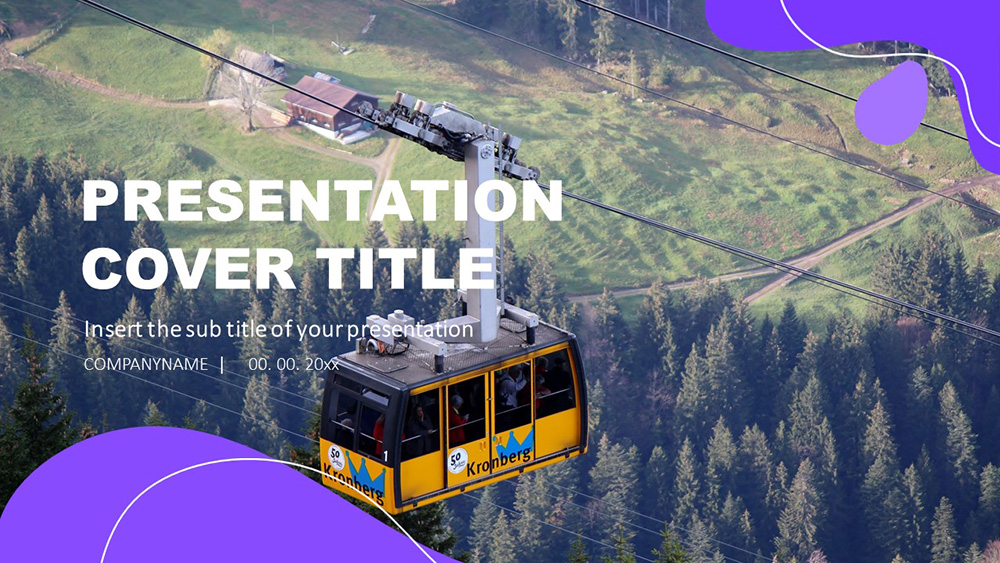


新しいプロジェクトに着手する前に、特にそれがビジネスを伴う場合は、そのプロジェクトの実現可能性を説明するための提案書を書く必要があります。PPTMONは、この無料テーマを提供しています。
このテンプレートは、どんなトピックにも使えるように、とても丁寧にデザインされています。例えば、波状のイラストは視覚的に魅力的で、カスタマイズ可能なレイアウトは、プロジェクトの目標、成果物、タイムライン、テンプレートのようなものを表示するのに便利です。プレゼンは説得力があり、自信を持って、どんな質問にも対応できるように準備しておく必要があります。写真のレイアウトやイラストが目立つ新しい無料テンプレートを使って、プロセスを簡素化し、プレゼンテーションをプロフェッショナルなものにしましょう。 この多目的ビジネステンプレートを編集する準備はできていますか?
このテンプレートは、どんなトピックにも使えるように、とても丁寧にデザインされています。例えば、波状のイラストは視覚的に魅力的で、カスタマイズ可能なレイアウトは、プロジェクトの目標、成果物、タイムライン、テンプレートのようなものを表示するのに便利です。プレゼンは説得力があり、自信を持って、どんな質問にも対応できるように準備しておく必要があります。写真のレイアウトやイラストが目立つ新しい無料テンプレートを使って、プロセスを簡素化し、プレゼンテーションをプロフェッショナルなものにしましょう。 この多目的ビジネステンプレートを編集する準備はできていますか?
内覧会
顔ぶれ
- 無料Googleスライドのテーマと無料のPowerPointテンプレート
- 完全に編集可能で編集しやすい
- 25のユニークなスライド
- 編集可能なチャートとマップを含む
- Google SlidesとPowerPointで使用するように設計されたテンプレート
- すべての画面サイズに適した16:9ワイドスクリーンフォーマット
- どんなアクセントカラーとも相性の良いミニマルなコーポレートデザイン
- チャート、ダイアグラム、表のサンプルスタイルを備えた機能豊富なテーマ
- 完全に編集可能で編集しやすい
- 25のユニークなスライド
- 編集可能なチャートとマップを含む
- Google SlidesとPowerPointで使用するように設計されたテンプレート
- すべての画面サイズに適した16:9ワイドスクリーンフォーマット
- どんなアクセントカラーとも相性の良いミニマルなコーポレートデザイン
- チャート、ダイアグラム、表のサンプルスタイルを備えた機能豊富なテーマ
パワーポイント用テンプレートBusiness Elementsのダウンロード方法
1. この同じページで、ボタンが表示されるまでダウンロードブロックまでスクロールしてください。
2. プレゼンテーション機能の下にある「Business Elementsを無料のパワーポイントテンプレートとしてダウンロードする」というボタンをクリックしてください。
3. この操作を行うと、PowerPointで編集可能な.pptxファイルのダウンロードが開始されます。
4. パワーポイントのファイルがない場合は、オリジナルのソースをご案内しますので、ダウンロードしてください。
5. テンプレートで使用されているフォントがコンピューターにない場合、テンプレートを正しく表示するために、フォントをダウンロードし、インストールする必要があります。フォントは、オリジナルフォントのリンク先で確認できます。
源流: pptmon.com
2. プレゼンテーション機能の下にある「Business Elementsを無料のパワーポイントテンプレートとしてダウンロードする」というボタンをクリックしてください。
3. この操作を行うと、PowerPointで編集可能な.pptxファイルのダウンロードが開始されます。
4. パワーポイントのファイルがない場合は、オリジナルのソースをご案内しますので、ダウンロードしてください。
5. テンプレートで使用されているフォントがコンピューターにない場合、テンプレートを正しく表示するために、フォントをダウンロードし、インストールする必要があります。フォントは、オリジナルフォントのリンク先で確認できます。
源流: pptmon.com
GoogleスライドでテンプレートBusiness Elementsをダウンロードする方法
1. パワーポイント版と同じように、テンプレート機能の一番下までスクロールしてください。
2. これで、「Business ElementsをGoogleスライドのテーマとして使用する」というボタンをクリックすればOKです。
3. 新しいウィンドウが開き、プレビューが拡大表示されます。テンプレートを使用する場合は、右上の「テンプレートを使用する」ボタンをクリックします。
4. Google Driveのアカウントにドキュメントのコピーが追加され、スライドの編集、追加、削除ができるようになります。
2. これで、「Business ElementsをGoogleスライドのテーマとして使用する」というボタンをクリックすればOKです。
3. 新しいウィンドウが開き、プレビューが拡大表示されます。テンプレートを使用する場合は、右上の「テンプレートを使用する」ボタンをクリックします。
4. Google Driveのアカウントにドキュメントのコピーが追加され、スライドの編集、追加、削除ができるようになります。