


Business Elements
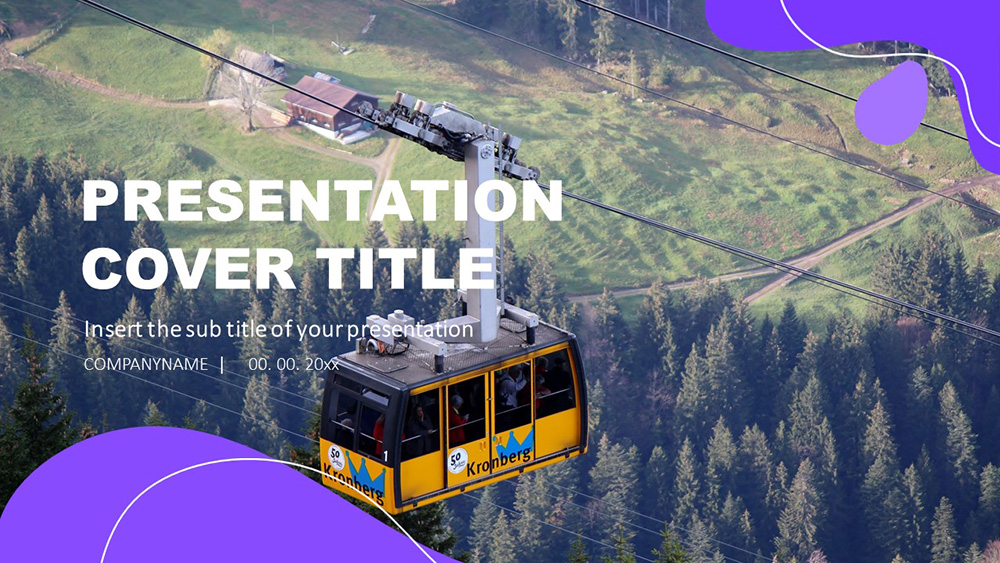


Antes de iniciar um novo projecto, especialmente se este envolver negócios, é necessário escrever uma proposta para explicar a viabilidade desse projecto. PPTMON oferece este tema gratuito que, de facto, pode ser utilizado para qualquer tipo de projecto, independentemente do tema.
Este modelo é cuidadosamente concebido para que possa ser utilizado para qualquer tópico. Por exemplo, as ilustrações onduladas são visualmente apelativas, e os layouts personalizáveis são úteis para mostrar coisas como objectivos do projecto, resultados, prazos e modelos. As apresentações devem ser persuasivas e confiantes, e estar preparadas para quaisquer questões que possam surgir. Simplifique o processo e faça as suas apresentações parecerem profissionais com novos modelos gratuitos com layouts fotográficos e ilustrações que se destacam. Está pronto para editar este modelo empresarial polivalente?
Este modelo é cuidadosamente concebido para que possa ser utilizado para qualquer tópico. Por exemplo, as ilustrações onduladas são visualmente apelativas, e os layouts personalizáveis são úteis para mostrar coisas como objectivos do projecto, resultados, prazos e modelos. As apresentações devem ser persuasivas e confiantes, e estar preparadas para quaisquer questões que possam surgir. Simplifique o processo e faça as suas apresentações parecerem profissionais com novos modelos gratuitos com layouts fotográficos e ilustrações que se destacam. Está pronto para editar este modelo empresarial polivalente?
Pré-visualização
Características
- Google Slides Tema Livre e Modelos de PowerPoint Grátis
- Totalmente editável e fácil de editar
- 25 slides únicos
- Contém cartas e mapas editáveis
- Modelos concebidos para serem utilizados em Google Slides e PowerPoint
- formato de ecrã panorâmico 16:9 adequado para todos os tamanhos de ecrã
- Minimalista, design corporativo que funciona com qualquer cor de acento
- Tema rico em características com exemplos de estilos para gráficos, diagramas e tabelas
- Totalmente editável e fácil de editar
- 25 slides únicos
- Contém cartas e mapas editáveis
- Modelos concebidos para serem utilizados em Google Slides e PowerPoint
- formato de ecrã panorâmico 16:9 adequado para todos os tamanhos de ecrã
- Minimalista, design corporativo que funciona com qualquer cor de acento
- Tema rico em características com exemplos de estilos para gráficos, diagramas e tabelas
Como descarregar o modelo Business Elements para Powerpoint
1. Nesta mesma página, desloque-se para o bloco de descarregamento até ver os botões.
2. Clique no botão abaixo das características de apresentação que dizem 'Download Business Elements como um modelo PowerPoint gratuito'.
3. Depois de o ter feito, começará a descarregar um ficheiro .pptx que pode editar em PowerPoint.
4. Se não tivermos o ficheiro powerpoint, direccionamo-lo para a fonte original para que o possa descarregar.
5. Se as fontes utilizadas no modelo não estiverem no seu computador, deve descarregá-las e instalá-las para que o modelo seja correctamente apresentado. Pode encontrar as fontes no link da fonte original.
Fonte: pptmon.com
2. Clique no botão abaixo das características de apresentação que dizem 'Download Business Elements como um modelo PowerPoint gratuito'.
3. Depois de o ter feito, começará a descarregar um ficheiro .pptx que pode editar em PowerPoint.
4. Se não tivermos o ficheiro powerpoint, direccionamo-lo para a fonte original para que o possa descarregar.
5. Se as fontes utilizadas no modelo não estiverem no seu computador, deve descarregá-las e instalá-las para que o modelo seja correctamente apresentado. Pode encontrar as fontes no link da fonte original.
Fonte: pptmon.com
Como descarregar o modelo Business Elements em Google Slides
1. Tal como a versão powerpoint, desça até à parte inferior das características do modelo.
2. Pode agora clicar no botão que diz 'Usar Business Elements como tema de Google Slides'.
3. Uma nova janela irá abrir-se com uma pré-visualização maior. Se quiser usar o modelo, clique no botão Usar modelo no canto superior direito.
4. Uma cópia do documento será adicionada à sua conta Google Drive e poderá editar, adicionar ou apagar slides.
2. Pode agora clicar no botão que diz 'Usar Business Elements como tema de Google Slides'.
3. Uma nova janela irá abrir-se com uma pré-visualização maior. Se quiser usar o modelo, clique no botão Usar modelo no canto superior direito.
4. Uma cópia do documento será adicionada à sua conta Google Drive e poderá editar, adicionar ou apagar slides.