


Sleek & Minimal
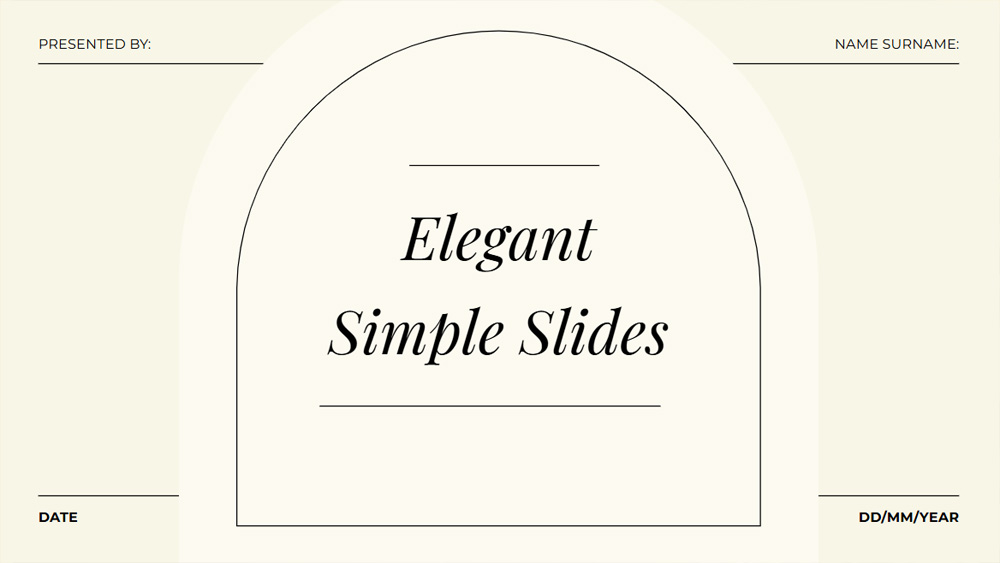


Patobulinkite savo pristatymus naudodami mūsų „Elegant Simple Slides“ šabloną, sukurtą profesionalams, mokytojams ir kūrybingiems žmonėms. Šis švarus ir elegantiškas šablonas, skirtas tiek „PowerPoint“, tiek „Google Slides“, naudoja švelnius smėlio spalvos atspalvius, kad lengvai išryškintų jūsų turinį. Nesvarbu, ar rengiate verslo pristatymą, edukacinę pamoką, ar pristatote savo portfolio, šis universalus pristatymas aiškiai ir rafinuotai perteiks jūsų idėjas. Minimalistinis dizainas užtikrina, kad kiekviena skaidrė darytų įspūdį, o ją būtų lengva pritaikyti bet kokiai temai ar auditorijai, todėl galėsite aiškiai ir veiksmingai perteikti savo žinutę.
Peržiūra
Savybės
- 18 visiškai pritaikomų 16:9 formato skaidrių.
- Didelis grafikų, rėmelių, linijų ir formų pasirinkimas.
- Animacijos ir perėjimai kiekvienai skaidrei.
- Lengvas atsisiuntimas arba bendrinimas įvairiais formatais.
- Didelis grafikų, rėmelių, linijų ir formų pasirinkimas.
- Animacijos ir perėjimai kiekvienai skaidrei.
- Lengvas atsisiuntimas arba bendrinimas įvairiais formatais.
Kaip atsisiųsti Sleek & Minimal šabloną PowerPoint
1. Šiame puslapyje slinkite iki atsisiuntimo skilties, kol pamatysite mygtukus.
2. Spustelėkite mygtuką ir atsisiųskite Sleek & Minimal kaip nemokamą PowerPoint šabloną.
3. Bus pradėtas .pptx failo atsisiuntimas, kurį galėsite redaguoti PowerPoint programoje.
4. Jei failo nesaugome, nukreipsime jus į pradinį šaltinį.
5. Jei šablone naudojamų šriftų nėra jūsų kompiuteryje, atsisiųskite ir įdiekite juos, kad šablonas būtų rodomas teisingai.
šaltinis: slidescarnival.com
2. Spustelėkite mygtuką ir atsisiųskite Sleek & Minimal kaip nemokamą PowerPoint šabloną.
3. Bus pradėtas .pptx failo atsisiuntimas, kurį galėsite redaguoti PowerPoint programoje.
4. Jei failo nesaugome, nukreipsime jus į pradinį šaltinį.
5. Jei šablone naudojamų šriftų nėra jūsų kompiuteryje, atsisiųskite ir įdiekite juos, kad šablonas būtų rodomas teisingai.
šaltinis: slidescarnival.com
Kaip naudoti Sleek & Minimal šabloną Google Slides
1. Slinkite iki šablono savybių ir atsisiuntimo skilties.
2. Spustelėkite mygtuką „Naudoti Sleek & Minimal kaip Google Slides temą“.
3. Atsidarys naujas langas su didesne peržiūra. Spustelėkite šablono naudojimo mygtuką.
4. Dokumento kopija bus pridėta prie jūsų Google Drive paskyros ir galėsite redaguoti, pridėti ar šalinti skaidres.
2. Spustelėkite mygtuką „Naudoti Sleek & Minimal kaip Google Slides temą“.
3. Atsidarys naujas langas su didesne peržiūra. Spustelėkite šablono naudojimo mygtuką.
4. Dokumento kopija bus pridėta prie jūsų Google Drive paskyros ir galėsite redaguoti, pridėti ar šalinti skaidres.