


Sleek & Minimal
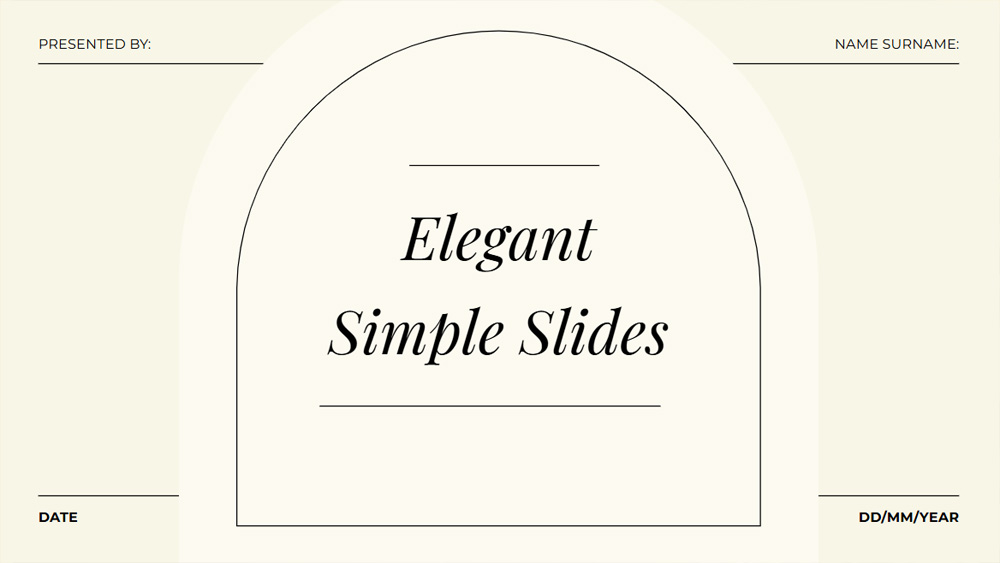


Vylepšite svoje prezentácie pomocou našej šablóny Elegant Simple Slides, navrhnutej pre profesionálov, učiteľov a kreatívcov. Táto čistá a elegantná šablóna, dostupná pre PowerPoint aj Google Slides, využíva jemné béžové tóny na jednoduché zvýraznenie vášho obsahu. Či už pripravujete obchodnú prezentáciu, vzdelávaciu lekciu alebo predstavujete svoje portfólio, táto prispôsobiteľná prezentácia jasne a s rafinovaným nádychom predstaví vaše nápady. Minimalistický dizajn zaručuje, že každá snímka zaujme, a zároveň sa dá ľahko prispôsobiť akejkoľvek téme alebo publiku, čo vám pomôže odovzdať svoje posolstvo jasne a efektívne.
Náhľad
Vlastnosti
- 18 úplne prispôsobiteľných snímok vo formáte 16:9.
- Široká škála grafiky, rámov, čiar a tvarov.
- Animácie a prechody pre každú snímku.
- Jednoduché stiahnutie alebo zdieľanie vo viacerých formátoch.
- Široká škála grafiky, rámov, čiar a tvarov.
- Animácie a prechody pre každú snímku.
- Jednoduché stiahnutie alebo zdieľanie vo viacerých formátoch.
Ako stiahnuť šablónu Sleek & Minimal pre PowerPoint
1. Na tejto stránke prejdite nadol k sekcii na stiahnutie, kým neuvidíte tlačidlá.
2. Kliknite na tlačidlo a stiahnite si Sleek & Minimal ako bezplatnú PowerPoint šablónu.
3. Začne sa sťahovať súbor .pptx, ktorý môžete upraviť v PowerPointe.
4. Ak súbor nehostujeme, presmerujeme vás na pôvodný zdroj.
5. Ak v počítači nemáte písma použité v šablóne, stiahnite a nainštalujte ich, aby sa šablóna zobrazila správne.
Zdroj: slidescarnival.com
2. Kliknite na tlačidlo a stiahnite si Sleek & Minimal ako bezplatnú PowerPoint šablónu.
3. Začne sa sťahovať súbor .pptx, ktorý môžete upraviť v PowerPointe.
4. Ak súbor nehostujeme, presmerujeme vás na pôvodný zdroj.
5. Ak v počítači nemáte písma použité v šablóne, stiahnite a nainštalujte ich, aby sa šablóna zobrazila správne.
Zdroj: slidescarnival.com
Ako používať šablónu Sleek & Minimal v Google Slides
1. Prejdite nadol k vlastnostiam šablóny a sekcii na stiahnutie.
2. Kliknite na tlačidlo „Použiť Sleek & Minimal ako tému Google Slides“.
3. Otvorí sa nové okno s väčším náhľadom. Kliknite na tlačidlo na použitie šablóny.
4. Kópia dokumentu sa pridá do vášho účtu Google Drive a budete môcť snímky upravovať, pridávať alebo odstraňovať.
2. Kliknite na tlačidlo „Použiť Sleek & Minimal ako tému Google Slides“.
3. Otvorí sa nové okno s väčším náhľadom. Kliknite na tlačidlo na použitie šablóny.
4. Kópia dokumentu sa pridá do vášho účtu Google Drive a budete môcť snímky upravovať, pridávať alebo odstraňovať.