


Mastering Learning
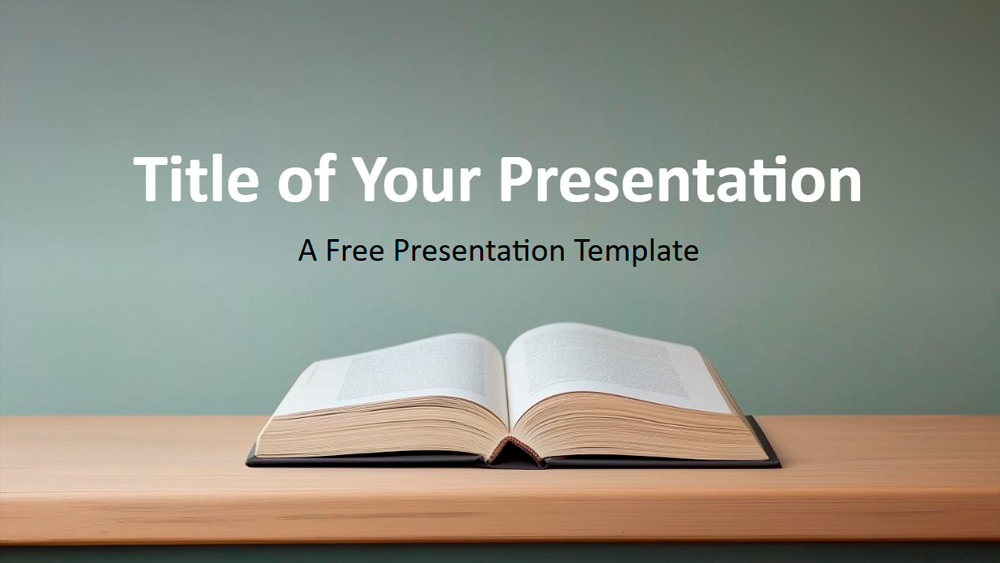


Šiame pristatymo šablone pavaizduota atversta knyga ant šviesaus medžio paviršiaus švelniai žaliame fone, todėl jis atrodo ramus ir akademiškas. Žemės spalvų tonai ir paprastas dizainas padeda susikaupti, todėl šablonas idealiai tinka akademiniam ar apmąstymų reikalaujančiam turiniui. Jis tinka įvairiems tikslams: pedagogams, rengiantiems pamokas, autoriams, ruošiantiems literatūrines paskaitas, mokymų vedėjams, organizuojantiems seminarus, ar bibliotekininkams, reklamuojantiems programas. Tyrėjai taip pat gali jį naudoti akademiniams tyrimų rezultatams pristatyti. Šablone yra šešios tinkinamos skaidrės, paprastos redagavimo parinktys, teksto ir vaizdų vietos rezervavimo ženklai bei skaidrė su spalvų palete. Plačiaekranis formatas veikia ir su „PowerPoint“, ir su „Google Slides“, todėl šabloną lengva pritaikyti bet kuriai temai.
Peržiūra
Savybės
- 6 skaidrės ir spalvų paletė.
- Lengvas redagavimas naudojant „Slide Master“.
- Įtraukti teksto ir vaizdų vietos rezervavimo ženklai.
- Plačiaekranis dizainas.
- Suderinamas su „PowerPoint“ ir „Google Slides“.
- Lengvas redagavimas naudojant „Slide Master“.
- Įtraukti teksto ir vaizdų vietos rezervavimo ženklai.
- Plačiaekranis dizainas.
- Suderinamas su „PowerPoint“ ir „Google Slides“.
Kaip atsisiųsti Mastering Learning šabloną PowerPoint
1. Šiame puslapyje slinkite iki atsisiuntimo skilties, kol pamatysite mygtukus.
2. Spustelėkite mygtuką ir atsisiųskite Mastering Learning kaip nemokamą PowerPoint šabloną.
3. Bus pradėtas .pptx failo atsisiuntimas, kurį galėsite redaguoti PowerPoint programoje.
4. Jei failo nesaugome, nukreipsime jus į pradinį šaltinį.
5. Jei šablone naudojamų šriftų nėra jūsų kompiuteryje, atsisiųskite ir įdiekite juos, kad šablonas būtų rodomas teisingai.
šaltinis: presentationgo.com
2. Spustelėkite mygtuką ir atsisiųskite Mastering Learning kaip nemokamą PowerPoint šabloną.
3. Bus pradėtas .pptx failo atsisiuntimas, kurį galėsite redaguoti PowerPoint programoje.
4. Jei failo nesaugome, nukreipsime jus į pradinį šaltinį.
5. Jei šablone naudojamų šriftų nėra jūsų kompiuteryje, atsisiųskite ir įdiekite juos, kad šablonas būtų rodomas teisingai.
šaltinis: presentationgo.com
Kaip naudoti Mastering Learning šabloną Google Slides
1. Slinkite iki šablono savybių ir atsisiuntimo skilties.
2. Spustelėkite mygtuką „Naudoti Mastering Learning kaip Google Slides temą“.
3. Atsidarys naujas langas su didesne peržiūra. Spustelėkite šablono naudojimo mygtuką.
4. Dokumento kopija bus pridėta prie jūsų Google Drive paskyros ir galėsite redaguoti, pridėti ar šalinti skaidres.
2. Spustelėkite mygtuką „Naudoti Mastering Learning kaip Google Slides temą“.
3. Atsidarys naujas langas su didesne peržiūra. Spustelėkite šablono naudojimo mygtuką.
4. Dokumento kopija bus pridėta prie jūsų Google Drive paskyros ir galėsite redaguoti, pridėti ar šalinti skaidres.