


Mastering Learning
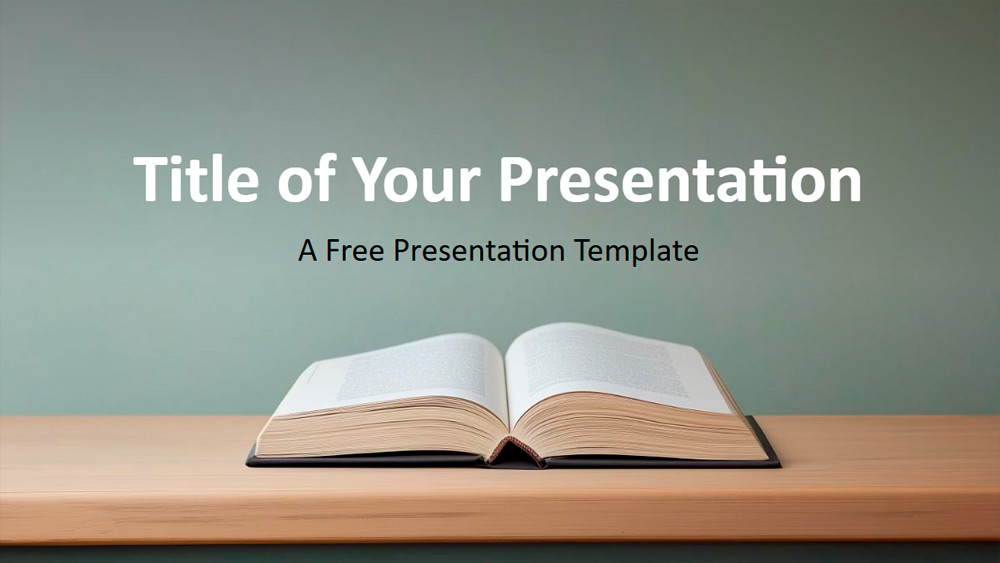


Táto prezentačná šablóna predstavuje ilustráciu otvorenej knihy na povrchu zo svetlého dreva s jemne zeleným pozadím, čo jej dodáva pokojný a akademický charakter. Jej zemité tóny a jednoduchý dizajn podporujú sústredenie, takže je ideálna na akademický alebo kontemplatívny obsah. Šablóna je vhodná pre pedagógov, ktorí pripravujú lekcie, autorov, ktorí chystajú literárne prednášky, školiteľov, ktorí vedú workshopy, alebo knihovníkov, ktorí propagujú programy, a dá sa prispôsobiť na mnohé účely. Výskumníci ju môžu použiť aj na zdieľanie svojich akademických zistení. Obsahuje šesť prispôsobiteľných snímok, jednoduché možnosti úprav a zástupné symboly pre text a obrázky, ako aj snímku s farebnou paletou. Širokouhlý formát funguje v PowerPointe aj v Google Slides, čo umožňuje jeho jednoduché prispôsobenie akejkoľvek téme.
Náhľad
Vlastnosti
- 6 snímok plus farebná paleta.
- Jednoduché úpravy pomocou Slide Mastera.
- Zástupné symboly pre text a obrázky sú súčasťou balenia.
- Širokouhlý dizajn.
- Kompatibilné s PowerPointom a Google Slides.
- Jednoduché úpravy pomocou Slide Mastera.
- Zástupné symboly pre text a obrázky sú súčasťou balenia.
- Širokouhlý dizajn.
- Kompatibilné s PowerPointom a Google Slides.
Ako stiahnuť šablónu Mastering Learning pre PowerPoint
1. Na tejto stránke prejdite nadol k sekcii na stiahnutie, kým neuvidíte tlačidlá.
2. Kliknite na tlačidlo a stiahnite si Mastering Learning ako bezplatnú PowerPoint šablónu.
3. Začne sa sťahovať súbor .pptx, ktorý môžete upraviť v PowerPointe.
4. Ak súbor nehostujeme, presmerujeme vás na pôvodný zdroj.
5. Ak v počítači nemáte písma použité v šablóne, stiahnite a nainštalujte ich, aby sa šablóna zobrazila správne.
Zdroj: presentationgo.com
2. Kliknite na tlačidlo a stiahnite si Mastering Learning ako bezplatnú PowerPoint šablónu.
3. Začne sa sťahovať súbor .pptx, ktorý môžete upraviť v PowerPointe.
4. Ak súbor nehostujeme, presmerujeme vás na pôvodný zdroj.
5. Ak v počítači nemáte písma použité v šablóne, stiahnite a nainštalujte ich, aby sa šablóna zobrazila správne.
Zdroj: presentationgo.com
Ako používať šablónu Mastering Learning v Google Slides
1. Prejdite nadol k vlastnostiam šablóny a sekcii na stiahnutie.
2. Kliknite na tlačidlo „Použiť Mastering Learning ako tému Google Slides“.
3. Otvorí sa nové okno s väčším náhľadom. Kliknite na tlačidlo na použitie šablóny.
4. Kópia dokumentu sa pridá do vášho účtu Google Drive a budete môcť snímky upravovať, pridávať alebo odstraňovať.
2. Kliknite na tlačidlo „Použiť Mastering Learning ako tému Google Slides“.
3. Otvorí sa nové okno s väčším náhľadom. Kliknite na tlačidlo na použitie šablóny.
4. Kópia dokumentu sa pridá do vášho účtu Google Drive a budete môcť snímky upravovať, pridávať alebo odstraňovať.