


Pencils and Leaves
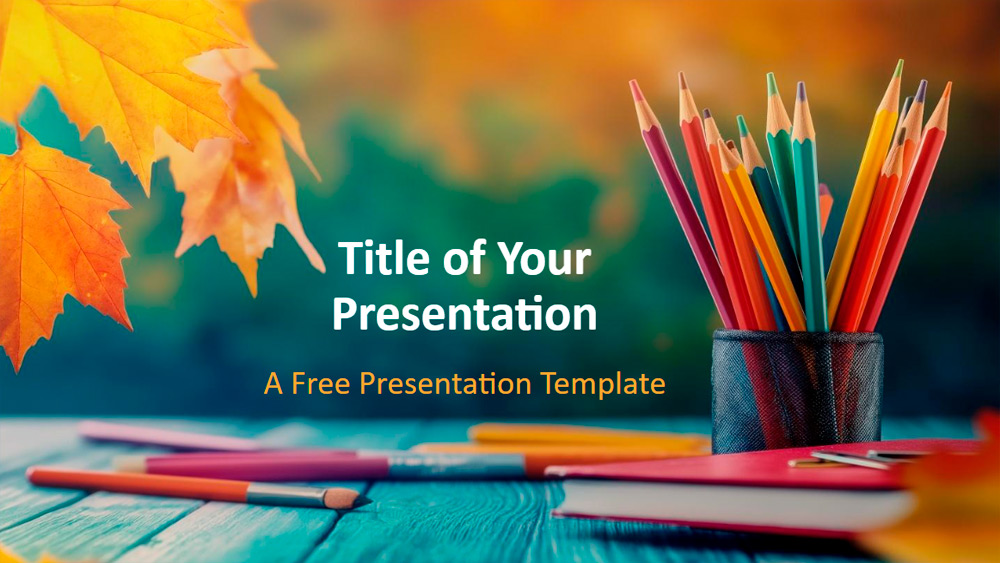


Šiame pristatyme pristatomi ryškių spalvų pieštukai švelniame auksinių rudens lapų fone, derinant šiltus geltonus, oranžinius ir auksinius tonus su melsvai žaliais atspalviais, kad būtų sukurtas atpalaiduojantis efektas. Ryškūs pieštukai skatina kūrybiškumą, o subtili rudens tema suteikia ramybės ir jaukumo pojūtį, tinkantį tiek profesinei, tiek kūrybinei aplinkai. Šis pristatymas yra pakankamai universalus, kad jį būtų galima naudoti mokytojų pamokose, mokinių projektuose, kūrybiniuose pristatymuose, verslo naujienose ar sezoninių renginių pasiūlymuose. Spalvas galite lengvai pakoreguoti arba pridėti vaizdų, kad pritaikytumėte pristatymą savo poreikiams. Rinkinį sudaro šešios pagrindinės skaidrės, papildoma informacija apie spalvas ir šriftus bei lankstūs teksto ir nuotraukų vietos rezervavimo ženklai. Jis taip pat yra visiškai redaguojamas ir suformatuotas naudoti plačiaekraniu režimu tiek „PowerPoint“, tiek „Google Slides“.
Peržiūra
Savybės
- 6 skaidrės + skaidrė su spalvų palete.
- Lengvas redagavimas naudojant „Slide Master“.
- Teksto ir vaizdų vietos rezervavimo ženklai.
- Plačiaekranis dizainas.
- Suderinama su „PowerPoint“ ir „Google Slides“.
- Lengvas redagavimas naudojant „Slide Master“.
- Teksto ir vaizdų vietos rezervavimo ženklai.
- Plačiaekranis dizainas.
- Suderinama su „PowerPoint“ ir „Google Slides“.
Kaip atsisiųsti Pencils and Leaves šabloną PowerPoint
1. Šiame puslapyje slinkite iki atsisiuntimo skilties, kol pamatysite mygtukus.
2. Spustelėkite mygtuką ir atsisiųskite Pencils and Leaves kaip nemokamą PowerPoint šabloną.
3. Bus pradėtas .pptx failo atsisiuntimas, kurį galėsite redaguoti PowerPoint programoje.
4. Jei failo nesaugome, nukreipsime jus į pradinį šaltinį.
5. Jei šablone naudojamų šriftų nėra jūsų kompiuteryje, atsisiųskite ir įdiekite juos, kad šablonas būtų rodomas teisingai.
šaltinis: presentationgo.com
2. Spustelėkite mygtuką ir atsisiųskite Pencils and Leaves kaip nemokamą PowerPoint šabloną.
3. Bus pradėtas .pptx failo atsisiuntimas, kurį galėsite redaguoti PowerPoint programoje.
4. Jei failo nesaugome, nukreipsime jus į pradinį šaltinį.
5. Jei šablone naudojamų šriftų nėra jūsų kompiuteryje, atsisiųskite ir įdiekite juos, kad šablonas būtų rodomas teisingai.
šaltinis: presentationgo.com
Kaip naudoti Pencils and Leaves šabloną Google Slides
1. Slinkite iki šablono savybių ir atsisiuntimo skilties.
2. Spustelėkite mygtuką „Naudoti Pencils and Leaves kaip Google Slides temą“.
3. Atsidarys naujas langas su didesne peržiūra. Spustelėkite šablono naudojimo mygtuką.
4. Dokumento kopija bus pridėta prie jūsų Google Drive paskyros ir galėsite redaguoti, pridėti ar šalinti skaidres.
2. Spustelėkite mygtuką „Naudoti Pencils and Leaves kaip Google Slides temą“.
3. Atsidarys naujas langas su didesne peržiūra. Spustelėkite šablono naudojimo mygtuką.
4. Dokumento kopija bus pridėta prie jūsų Google Drive paskyros ir galėsite redaguoti, pridėti ar šalinti skaidres.