


Pencils and Leaves
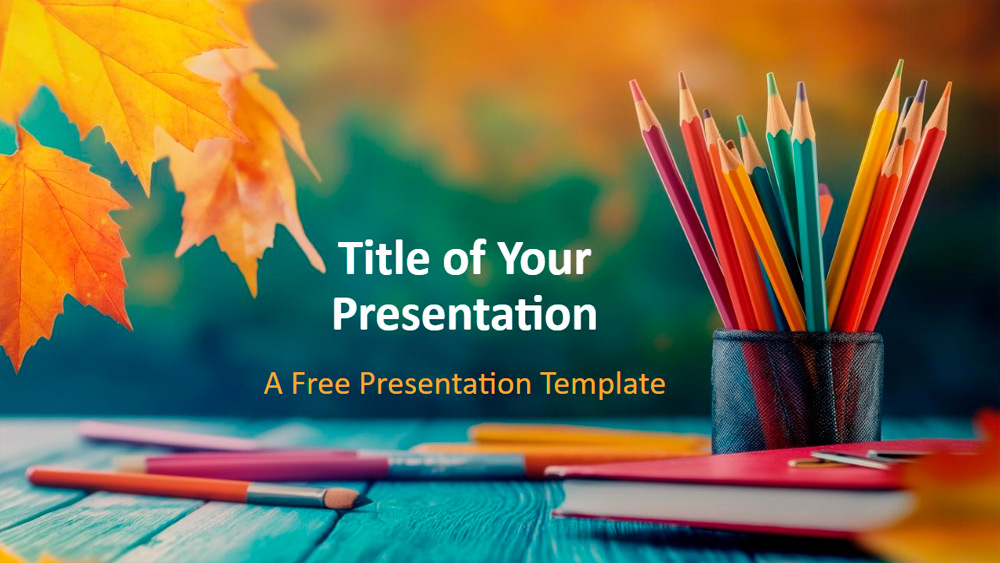


Táto prezentácia predstavuje žiarivo farebné ceruzky na jemnom pozadí zlatistých jesenných listov, pričom kombinuje teplé žlté, oranžové a zlaté tóny s modrozelenými odtieňmi, aby vytvorila relaxačný efekt. Žiarivé ceruzky podporujú kreativitu, zatiaľ čo jemná jesenná téma dodáva pokojný a útulný pocit, ktorý sa hodí do profesionálneho aj kreatívneho prostredia. Je dostatočne univerzálna na použitie na hodinách pre učiteľov, v študentských projektoch, kreatívnych prezentáciách, firemných aktualizáciách alebo návrhoch sezónnych podujatí. Farby môžete ľahko upraviť alebo pridať obrázky a prispôsobiť ju svojim potrebám. Súprava obsahuje šesť hlavných snímok, ďalšie podrobnosti o farbách a písmach a flexibilné zástupné symboly pre text a fotografie. Je tiež plne upraviteľná a naformátovaná na použitie v širokouhlom formáte v aplikáciách PowerPoint aj Google Slides.
Náhľad
Vlastnosti
- 6 snímok + snímka s farebnou paletou.
- Jednoduchá úprava pomocou Slide Master.
- Zástupné symboly pre text a obrázky.
- Širokouhlý dizajn.
- Kompatibilné s PowerPointom a Google Slides.
- Jednoduchá úprava pomocou Slide Master.
- Zástupné symboly pre text a obrázky.
- Širokouhlý dizajn.
- Kompatibilné s PowerPointom a Google Slides.
Ako stiahnuť šablónu Pencils and Leaves pre PowerPoint
1. Na tejto stránke prejdite nadol k sekcii na stiahnutie, kým neuvidíte tlačidlá.
2. Kliknite na tlačidlo a stiahnite si Pencils and Leaves ako bezplatnú PowerPoint šablónu.
3. Začne sa sťahovať súbor .pptx, ktorý môžete upraviť v PowerPointe.
4. Ak súbor nehostujeme, presmerujeme vás na pôvodný zdroj.
5. Ak v počítači nemáte písma použité v šablóne, stiahnite a nainštalujte ich, aby sa šablóna zobrazila správne.
Zdroj: presentationgo.com
2. Kliknite na tlačidlo a stiahnite si Pencils and Leaves ako bezplatnú PowerPoint šablónu.
3. Začne sa sťahovať súbor .pptx, ktorý môžete upraviť v PowerPointe.
4. Ak súbor nehostujeme, presmerujeme vás na pôvodný zdroj.
5. Ak v počítači nemáte písma použité v šablóne, stiahnite a nainštalujte ich, aby sa šablóna zobrazila správne.
Zdroj: presentationgo.com
Ako používať šablónu Pencils and Leaves v Google Slides
1. Prejdite nadol k vlastnostiam šablóny a sekcii na stiahnutie.
2. Kliknite na tlačidlo „Použiť Pencils and Leaves ako tému Google Slides“.
3. Otvorí sa nové okno s väčším náhľadom. Kliknite na tlačidlo na použitie šablóny.
4. Kópia dokumentu sa pridá do vášho účtu Google Drive a budete môcť snímky upravovať, pridávať alebo odstraňovať.
2. Kliknite na tlačidlo „Použiť Pencils and Leaves ako tému Google Slides“.
3. Otvorí sa nové okno s väčším náhľadom. Kliknite na tlačidlo na použitie šablóny.
4. Kópia dokumentu sa pridá do vášho účtu Google Drive a budete môcť snímky upravovať, pridávať alebo odstraňovať.