


Emergency Training
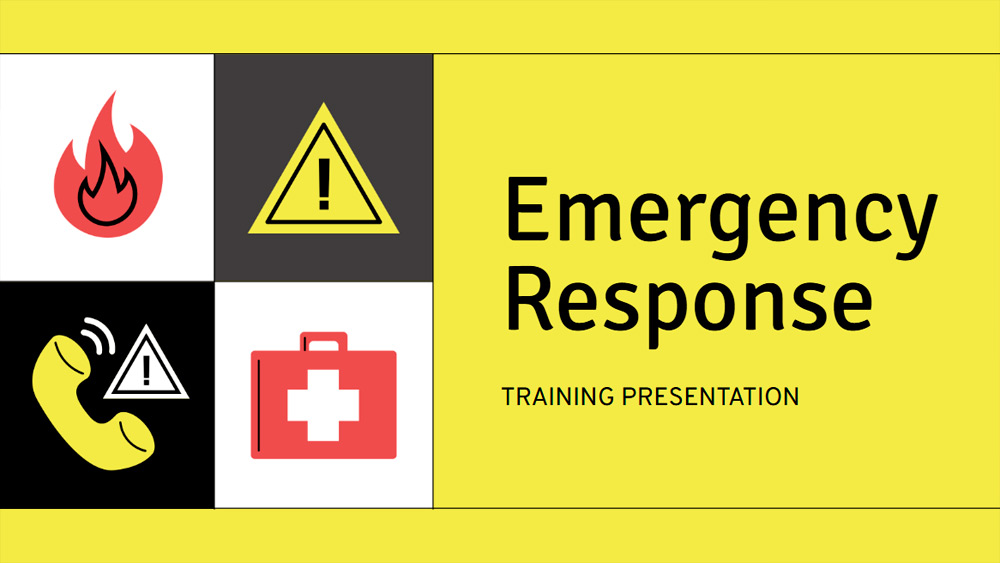


Šis elegantiškas pristatymo šablonas yra idealus pasirinkimas organizacijoms, norinčioms pagerinti reagavimą į ekstremaliąsias situacijas ir sustiprinti saugos mokymus. Šiuolaikiškas pilkų ir geltonų atspalvių spalvų derinys bei švarių linijų dizainas padeda svarbią informaciją pateikti aiškiai ir profesionaliai. Šis pristatymas idealiai tinka saugos vadovams, įmonių mokymų vadovams ir bendruomenių grupėms, nes palengvina patrauklių pamokų vedimą ir praktinį bendravimą. Paprastas dizainas padeda kurti veiksmingus pristatymus be trukdžių, todėl galite susitelkti į pagrindinių saugos procedūrų, reagavimo veiksmų ir jūsų auditorijai reikalingų įgūdžių mokymą.
Peržiūra
Savybės
- 15 redaguojamų 16:9 formato skaidrių, visiškai pritaikomų
- Šimtai grafikų, rėmelių, linijų ir formų
- Paprastos animacijos ir perėjimai tarp skaidrių
- Lengvas atsisiuntimas ir bendrinimas keliais formatais
- Šimtai grafikų, rėmelių, linijų ir formų
- Paprastos animacijos ir perėjimai tarp skaidrių
- Lengvas atsisiuntimas ir bendrinimas keliais formatais
Kaip atsisiųsti Emergency Training šabloną PowerPoint
1. Šiame puslapyje slinkite iki atsisiuntimo skilties, kol pamatysite mygtukus.
2. Spustelėkite mygtuką ir atsisiųskite Emergency Training kaip nemokamą PowerPoint šabloną.
3. Bus pradėtas .pptx failo atsisiuntimas, kurį galėsite redaguoti PowerPoint programoje.
4. Jei failo nesaugome, nukreipsime jus į pradinį šaltinį.
5. Jei šablone naudojamų šriftų nėra jūsų kompiuteryje, atsisiųskite ir įdiekite juos, kad šablonas būtų rodomas teisingai.
šaltinis: slidescarnival.com
2. Spustelėkite mygtuką ir atsisiųskite Emergency Training kaip nemokamą PowerPoint šabloną.
3. Bus pradėtas .pptx failo atsisiuntimas, kurį galėsite redaguoti PowerPoint programoje.
4. Jei failo nesaugome, nukreipsime jus į pradinį šaltinį.
5. Jei šablone naudojamų šriftų nėra jūsų kompiuteryje, atsisiųskite ir įdiekite juos, kad šablonas būtų rodomas teisingai.
šaltinis: slidescarnival.com
Kaip naudoti Emergency Training šabloną Google Slides
1. Slinkite iki šablono savybių ir atsisiuntimo skilties.
2. Spustelėkite mygtuką „Naudoti Emergency Training kaip Google Slides temą“.
3. Atsidarys naujas langas su didesne peržiūra. Spustelėkite šablono naudojimo mygtuką.
4. Dokumento kopija bus pridėta prie jūsų Google Drive paskyros ir galėsite redaguoti, pridėti ar šalinti skaidres.
2. Spustelėkite mygtuką „Naudoti Emergency Training kaip Google Slides temą“.
3. Atsidarys naujas langas su didesne peržiūra. Spustelėkite šablono naudojimo mygtuką.
4. Dokumento kopija bus pridėta prie jūsų Google Drive paskyros ir galėsite redaguoti, pridėti ar šalinti skaidres.