


Freelance Desk
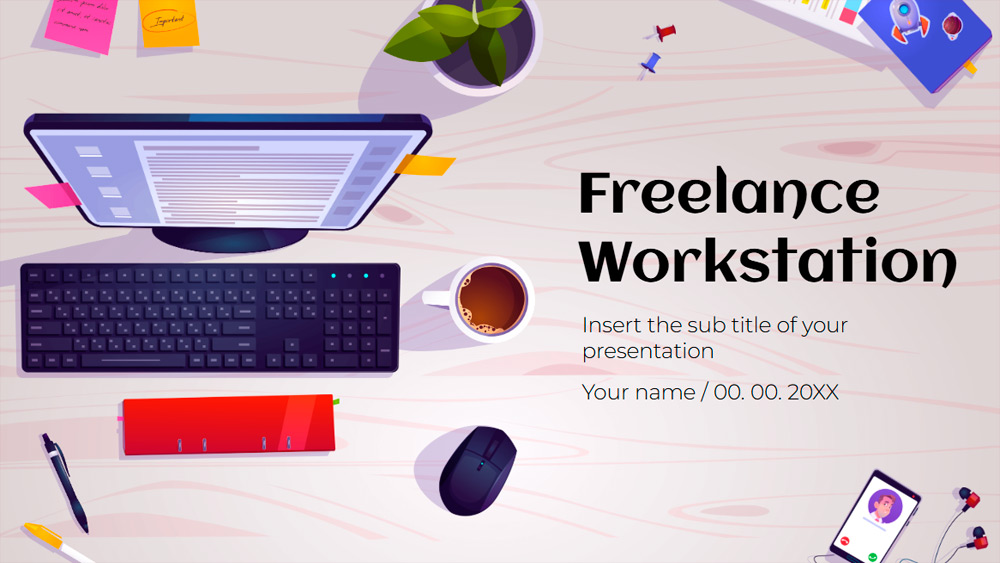


Parodykite savo profesinę patirtį naudodami šį elegantišką „Google Slides“ temų ir „PowerPoint“ šablonų rinkinį, įkvėptą darbo vietos, kurioje dažnai gimsta kūrybinės idėjos. Laisvai samdomiems grafikos dizaineriams ir kitiems specialistams skirta prezentacija pasižymi švaria ir universalia struktūra, padedančia organizuoti turinį ir aiškiai perteikti žinutę. Joje rasite įvairių skaidrių maketų su veiklų pavyzdžiais, todėl turėsite daugiau būdų sudominti auditoriją ir išlaikyti jos įsitraukimą. Dėl lankstaus dizaino šabloną lengvai pritaikysite savo darbui ir stiliui. Atsisiųskite dabar ir suasmeninkite skaidres savo turiniu, kad sukurtumėte moderniai, profesionaliai ir efektyviai atrodančią prezentaciją.
Peržiūra
Savybės
- Visiškai redaguojama ir lengvai pritaikoma
- Apima 25 išskirtines skaidres
- Redaguojami grafikai ir žemėlapiai
- Veikia „Google Slides“ ir „PowerPoint“
- 16:9 plačiaekranis formatas, tinkantis bet kokiam ekranui
- Švarus įmonės dizainas, derantis prie bet kokios kontrastinės spalvos
- Daug funkcijų turinti tema, apimanti grafikų, diagramų ir lentelių stilių pavyzdžius
- Apima 25 išskirtines skaidres
- Redaguojami grafikai ir žemėlapiai
- Veikia „Google Slides“ ir „PowerPoint“
- 16:9 plačiaekranis formatas, tinkantis bet kokiam ekranui
- Švarus įmonės dizainas, derantis prie bet kokios kontrastinės spalvos
- Daug funkcijų turinti tema, apimanti grafikų, diagramų ir lentelių stilių pavyzdžius
Kaip atsisiųsti Freelance Desk šabloną PowerPoint
1. Šiame puslapyje slinkite iki atsisiuntimo skilties, kol pamatysite mygtukus.
2. Spustelėkite mygtuką ir atsisiųskite Freelance Desk kaip nemokamą PowerPoint šabloną.
3. Bus pradėtas .pptx failo atsisiuntimas, kurį galėsite redaguoti PowerPoint programoje.
4. Jei failo nesaugome, nukreipsime jus į pradinį šaltinį.
5. Jei šablone naudojamų šriftų nėra jūsų kompiuteryje, atsisiųskite ir įdiekite juos, kad šablonas būtų rodomas teisingai.
šaltinis: pptmon.com
2. Spustelėkite mygtuką ir atsisiųskite Freelance Desk kaip nemokamą PowerPoint šabloną.
3. Bus pradėtas .pptx failo atsisiuntimas, kurį galėsite redaguoti PowerPoint programoje.
4. Jei failo nesaugome, nukreipsime jus į pradinį šaltinį.
5. Jei šablone naudojamų šriftų nėra jūsų kompiuteryje, atsisiųskite ir įdiekite juos, kad šablonas būtų rodomas teisingai.
šaltinis: pptmon.com
Kaip naudoti Freelance Desk šabloną Google Slides
1. Slinkite iki šablono savybių ir atsisiuntimo skilties.
2. Spustelėkite mygtuką „Naudoti Freelance Desk kaip Google Slides temą“.
3. Atsidarys naujas langas su didesne peržiūra. Spustelėkite šablono naudojimo mygtuką.
4. Dokumento kopija bus pridėta prie jūsų Google Drive paskyros ir galėsite redaguoti, pridėti ar šalinti skaidres.
2. Spustelėkite mygtuką „Naudoti Freelance Desk kaip Google Slides temą“.
3. Atsidarys naujas langas su didesne peržiūra. Spustelėkite šablono naudojimo mygtuką.
4. Dokumento kopija bus pridėta prie jūsų Google Drive paskyros ir galėsite redaguoti, pridėti ar šalinti skaidres.