


Freelance Desk
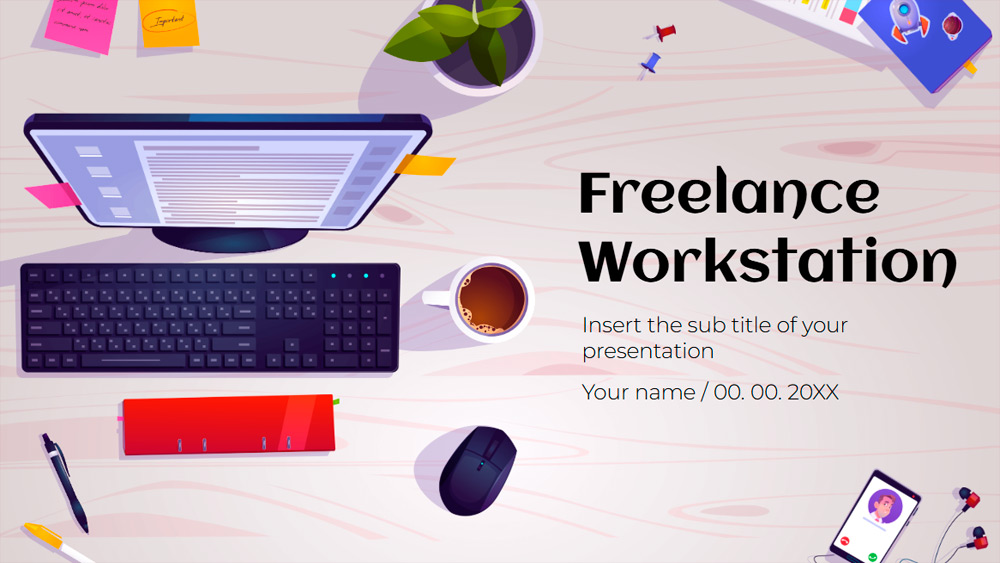


Prezintă-ți experiența profesională cu acest set elegant de teme pentru Google Slides și șabloane PowerPoint, inspirat de spațiul de lucru în care ideile creative prind adesea viață. Concepută pentru designeri grafici independenți și alți profesioniști, această prezentare oferă o structură clară și versatilă care te ajută să-ți organizezi conținutul și să-ți comunici mesajul cu claritate. Include o varietate de machete de diapozitive cu exemple de activități, oferindu-ți mai multe modalități de a-ți menține publicul interesat și implicat. Datorită designului flexibil, poți adapta cu ușurință șablonul la propria activitate și la propriul stil. Descarcă-l acum și personalizează diapozitivele cu propriul conținut pentru a crea o prezentare cu un aspect modern, elegant și eficient.
Previzualizare
Caracteristici
- Complet editabil și ușor de personalizat
- Include 25 de diapozitive exclusive
- Grafice și hărți editabile
- Funcționează în Google Slides și PowerPoint
- Format panoramic 16:9 pentru orice ecran
- Design corporativ clar, care se potrivește oricărei culori de contrast
- Temă cu numeroase funcții, care include exemple de stiluri pentru grafice, diagrame și tabele
- Include 25 de diapozitive exclusive
- Grafice și hărți editabile
- Funcționează în Google Slides și PowerPoint
- Format panoramic 16:9 pentru orice ecran
- Design corporativ clar, care se potrivește oricărei culori de contrast
- Temă cu numeroase funcții, care include exemple de stiluri pentru grafice, diagrame și tabele
Cum să descarci șablonul Freelance Desk pentru PowerPoint
1. Pe această pagină, derulează până la secțiunea de descărcare, unde apar butoanele.
2. Apasă butonul pentru a descărca Freelance Desk ca șablon PowerPoint gratuit.
3. Va începe descărcarea unui fișier .pptx pe care îl poți edita în PowerPoint.
4. Dacă nu găzduim fișierul, te vom direcționa către sursa originală.
5. Dacă fonturile folosite în șablon nu sunt instalate pe computerul tău, descarcă-le și instalează-le pentru ca șablonul să se afișeze corect.
Sursă: pptmon.com
2. Apasă butonul pentru a descărca Freelance Desk ca șablon PowerPoint gratuit.
3. Va începe descărcarea unui fișier .pptx pe care îl poți edita în PowerPoint.
4. Dacă nu găzduim fișierul, te vom direcționa către sursa originală.
5. Dacă fonturile folosite în șablon nu sunt instalate pe computerul tău, descarcă-le și instalează-le pentru ca șablonul să se afișeze corect.
Sursă: pptmon.com
Cum să folosești șablonul Freelance Desk în Google Slides
1. Derulează până la caracteristicile șablonului și secțiunea de descărcare.
2. Apasă butonul „Folosește Freelance Desk ca temă Google Slides“.
3. Se va deschide o fereastră nouă cu o previzualizare mai mare. Apasă butonul pentru utilizarea șablonului.
4. O copie a documentului va fi adăugată în contul tău Google Drive și vei putea edita, adăuga sau șterge diapozitive.
2. Apasă butonul „Folosește Freelance Desk ca temă Google Slides“.
3. Se va deschide o fereastră nouă cu o previzualizare mai mare. Apasă butonul pentru utilizarea șablonului.
4. O copie a documentului va fi adăugată în contul tău Google Drive și vei putea edita, adăuga sau șterge diapozitive.