


Metal Brush
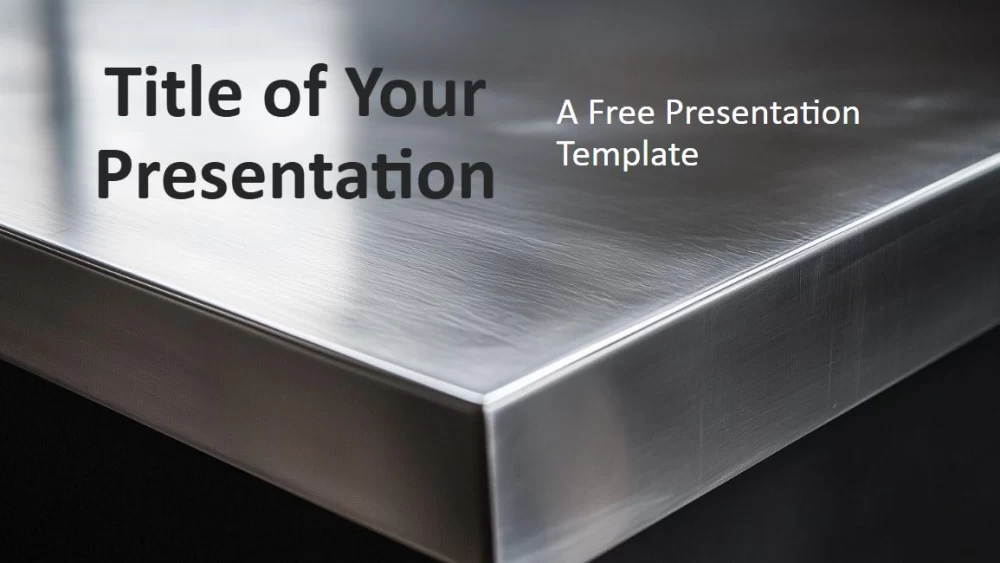


Šlifuoto metalo dizainai labai vertinami dėl lygaus paviršiaus, poliruotos išvaizdos ir modernaus, profesionalaus įspūdžio. Šis šablonas perteikia šį stilių metaliniais fonais, švelniais šviesos spinduliais ir švaria vienspalve palete, suteikiančia gylio ir rafinuotumo. Baltas tekstas aiškiai išsiskiria tamsiuose tonuose, todėl kiekvieną skaidrę lengva skaityti, o išvaizda išlieka ryški ir dalykiška. Jis idealiai tinka verslo planams, techninėms temoms, mokymams ir kitiems pristatymams, kuriems reikia elegantiško vizualinio stiliaus. Rinkinį sudaro šešios skaidrės, įskaitant viršelį, turinio puslapius, skyrių skaidres ir baigiamąją padėkos skaidrę, taip pat skaidrė spalvoms ir šriftams. Formatą sudaro 16:9, šablonas suderinamas su „PowerPoint“ ir „Google“ skaidrėmis, o redaguojami vietos rezervavimo ženklai palengvina pritaikymą.
Peržiūra
Savybės
- 6 skaidrės ir papildoma skaidrė su spalvų palete
- Lengva redaguoti naudojant skaidrių ruošinį
- Yra teksto ir vaizdų vietos rezervavimo ženklai
- Plačiaekranis formatas
- Veikia „PowerPoint“ ir „Google“ skaidrėse
- Lengva redaguoti naudojant skaidrių ruošinį
- Yra teksto ir vaizdų vietos rezervavimo ženklai
- Plačiaekranis formatas
- Veikia „PowerPoint“ ir „Google“ skaidrėse
Kaip atsisiųsti Metal Brush šabloną PowerPoint
1. Šiame puslapyje slinkite iki atsisiuntimo skilties, kol pamatysite mygtukus.
2. Spustelėkite mygtuką ir atsisiųskite Metal Brush kaip nemokamą PowerPoint šabloną.
3. Bus pradėtas .pptx failo atsisiuntimas, kurį galėsite redaguoti PowerPoint programoje.
4. Jei failo nesaugome, nukreipsime jus į pradinį šaltinį.
5. Jei šablone naudojamų šriftų nėra jūsų kompiuteryje, atsisiųskite ir įdiekite juos, kad šablonas būtų rodomas teisingai.
šaltinis: presentationgo.com
2. Spustelėkite mygtuką ir atsisiųskite Metal Brush kaip nemokamą PowerPoint šabloną.
3. Bus pradėtas .pptx failo atsisiuntimas, kurį galėsite redaguoti PowerPoint programoje.
4. Jei failo nesaugome, nukreipsime jus į pradinį šaltinį.
5. Jei šablone naudojamų šriftų nėra jūsų kompiuteryje, atsisiųskite ir įdiekite juos, kad šablonas būtų rodomas teisingai.
šaltinis: presentationgo.com
Kaip naudoti Metal Brush šabloną Google Slides
1. Slinkite iki šablono savybių ir atsisiuntimo skilties.
2. Spustelėkite mygtuką „Naudoti Metal Brush kaip Google Slides temą“.
3. Atsidarys naujas langas su didesne peržiūra. Spustelėkite šablono naudojimo mygtuką.
4. Dokumento kopija bus pridėta prie jūsų Google Drive paskyros ir galėsite redaguoti, pridėti ar šalinti skaidres.
2. Spustelėkite mygtuką „Naudoti Metal Brush kaip Google Slides temą“.
3. Atsidarys naujas langas su didesne peržiūra. Spustelėkite šablono naudojimo mygtuką.
4. Dokumento kopija bus pridėta prie jūsų Google Drive paskyros ir galėsite redaguoti, pridėti ar šalinti skaidres.