


Metal Brush
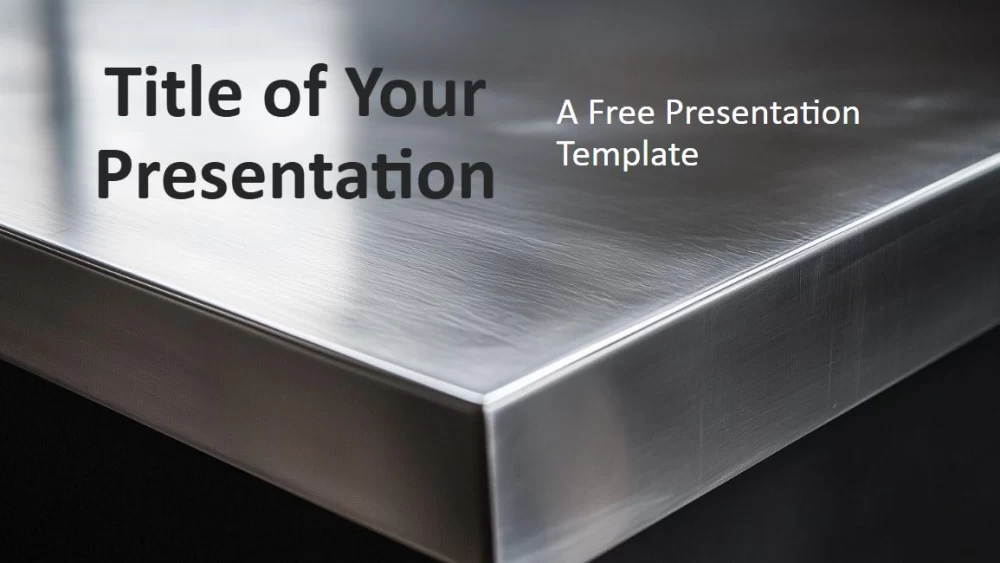


Dizajny z brúseného kovu sú veľmi obľúbené vďaka svojmu hladkému povrchu, leštenému vzhľadu a modernému, profesionálnemu charakteru. Táto šablóna zachytáva tento štýl pomocou kovových pozadí, jemných lúčov svetla a čistej monochromatickej palety, ktorá dodáva hĺbku a sofistikovanosť. Biely text jasne vyniká na tmavých tónoch, čo uľahčuje čítanie každej snímky a zároveň zachováva ostrý, firemný vzhľad. Je ideálna na obchodné plány, technické témy, školenia a ďalšie prezentácie, ktoré vyžadujú elegantný vizuálny štýl. Súprava obsahuje šesť snímok, napríklad titulnú snímku, obsahové stránky, oddeľovače sekcií a záverečnú ďakovnú snímku, ako aj snímku s farbami a písmami. Má formát 16:9 a je kompatibilná s programami PowerPoint a Google Slides, pričom upraviteľné zástupné symboly uľahčujú prispôsobenie.
Náhľad
Vlastnosti
- 6 snímok plus snímka s farebnou paletou
- Jednoduchá úprava pomocou predlohy snímok
- Obsahuje zástupné symboly pre text a obrázky
- Širokouhlý formát
- Funguje v programoch PowerPoint a Google Slides
- Jednoduchá úprava pomocou predlohy snímok
- Obsahuje zástupné symboly pre text a obrázky
- Širokouhlý formát
- Funguje v programoch PowerPoint a Google Slides
Ako stiahnuť šablónu Metal Brush pre PowerPoint
1. Na tejto stránke prejdite nadol k sekcii na stiahnutie, kým neuvidíte tlačidlá.
2. Kliknite na tlačidlo a stiahnite si Metal Brush ako bezplatnú PowerPoint šablónu.
3. Začne sa sťahovať súbor .pptx, ktorý môžete upraviť v PowerPointe.
4. Ak súbor nehostujeme, presmerujeme vás na pôvodný zdroj.
5. Ak v počítači nemáte písma použité v šablóne, stiahnite a nainštalujte ich, aby sa šablóna zobrazila správne.
Zdroj: presentationgo.com
2. Kliknite na tlačidlo a stiahnite si Metal Brush ako bezplatnú PowerPoint šablónu.
3. Začne sa sťahovať súbor .pptx, ktorý môžete upraviť v PowerPointe.
4. Ak súbor nehostujeme, presmerujeme vás na pôvodný zdroj.
5. Ak v počítači nemáte písma použité v šablóne, stiahnite a nainštalujte ich, aby sa šablóna zobrazila správne.
Zdroj: presentationgo.com
Ako používať šablónu Metal Brush v Google Slides
1. Prejdite nadol k vlastnostiam šablóny a sekcii na stiahnutie.
2. Kliknite na tlačidlo „Použiť Metal Brush ako tému Google Slides“.
3. Otvorí sa nové okno s väčším náhľadom. Kliknite na tlačidlo na použitie šablóny.
4. Kópia dokumentu sa pridá do vášho účtu Google Drive a budete môcť snímky upravovať, pridávať alebo odstraňovať.
2. Kliknite na tlačidlo „Použiť Metal Brush ako tému Google Slides“.
3. Otvorí sa nové okno s väčším náhľadom. Kliknite na tlačidlo na použitie šablóny.
4. Kópia dokumentu sa pridá do vášho účtu Google Drive a budete môcť snímky upravovať, pridávať alebo odstraňovať.