


Project Workflow Diagram
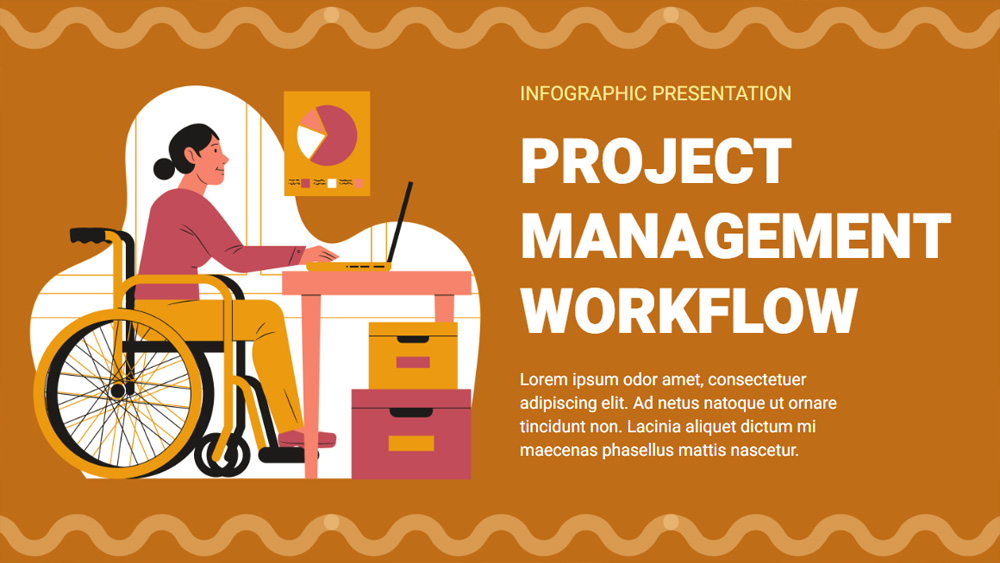


Šī elegantā ilustrētā veidne ir gudra izvēle uzņēmējdarbības profesionāļiem, kuriem skaidri jāprezentē projektu darba plūsmas. Tās spilgti oranžais dizains palīdz vienkāršot un sakārtot sarežģītu informāciju, atvieglojot detaļu izpratni jebkurai auditorijai. Šis formāts ir lieliski piemērots komandas diskusijām, klientu sanāksmēm vai jaunumu par projektiem kopīgošanai, piešķirot jūsu slaidiem enerģiju un skaidrību. Pieejama gan PowerPoint, gan Google Slides, veidne nodrošina, ka jūsu dati izceļas un saglabā skatītāju interesi no sākuma līdz beigām. Ar savu moderno un tīro dizainu šī veidne piešķir profesionālu pieskārienu jebkurai prezentācijai, padarot jūsu informāciju neaizmirstamu un pieejamu.
Priekšskatījums
īpašības
- 6 pielāgojamas infografikas 16:9 formātā.
- Simtiem diagrammu, rāmju un formu.
- Iekļautas animācijas un pārejas.
- Lejupielādējiet vai kopīgojiet vairākos formātos.
- Simtiem diagrammu, rāmju un formu.
- Iekļautas animācijas un pārejas.
- Lejupielādējiet vai kopīgojiet vairākos formātos.
Kā lejupielādēt Project Workflow Diagram veidni PowerPoint
1. Šajā lapā ritiniet līdz lejupielādes sadaļai, līdz redzat pogas.
2. Noklikšķiniet uz pogas, lai lejupielādētu Project Workflow Diagram kā bezmaksas PowerPoint veidni.
3. Sāksies .pptx faila lejupielāde, ko varēsiet rediģēt PowerPoint.
4. Ja fails netiek glabāts pie mums, novirzīsim jūs uz sākotnējo avotu.
5. Ja veidnē izmantotie fonti nav jūsu datorā, lejupielādējiet un instalējiet tos, lai veidne tiktu parādīta pareizi.
Avots: slidescarnival.com
2. Noklikšķiniet uz pogas, lai lejupielādētu Project Workflow Diagram kā bezmaksas PowerPoint veidni.
3. Sāksies .pptx faila lejupielāde, ko varēsiet rediģēt PowerPoint.
4. Ja fails netiek glabāts pie mums, novirzīsim jūs uz sākotnējo avotu.
5. Ja veidnē izmantotie fonti nav jūsu datorā, lejupielādējiet un instalējiet tos, lai veidne tiktu parādīta pareizi.
Avots: slidescarnival.com
Kā izmantot Project Workflow Diagram veidni Google Slides
1. Ritiniet līdz veidnes īpašībām un lejupielādes sadaļai.
2. Noklikšķiniet uz pogas „Izmantot Project Workflow Diagram kā Google Slides motīvu“.
3. Atvērsies jauns logs ar lielāku priekšskatījumu. Noklikšķiniet uz veidnes izmantošanas pogas.
4. Dokumenta kopija tiks pievienota jūsu Google Drive kontam, kur varēsiet rediģēt, pievienot vai dzēst slaidus.
2. Noklikšķiniet uz pogas „Izmantot Project Workflow Diagram kā Google Slides motīvu“.
3. Atvērsies jauns logs ar lielāku priekšskatījumu. Noklikšķiniet uz veidnes izmantošanas pogas.
4. Dokumenta kopija tiks pievienota jūsu Google Drive kontam, kur varēsiet rediģēt, pievienot vai dzēst slaidus.