


Project Workflow Diagram
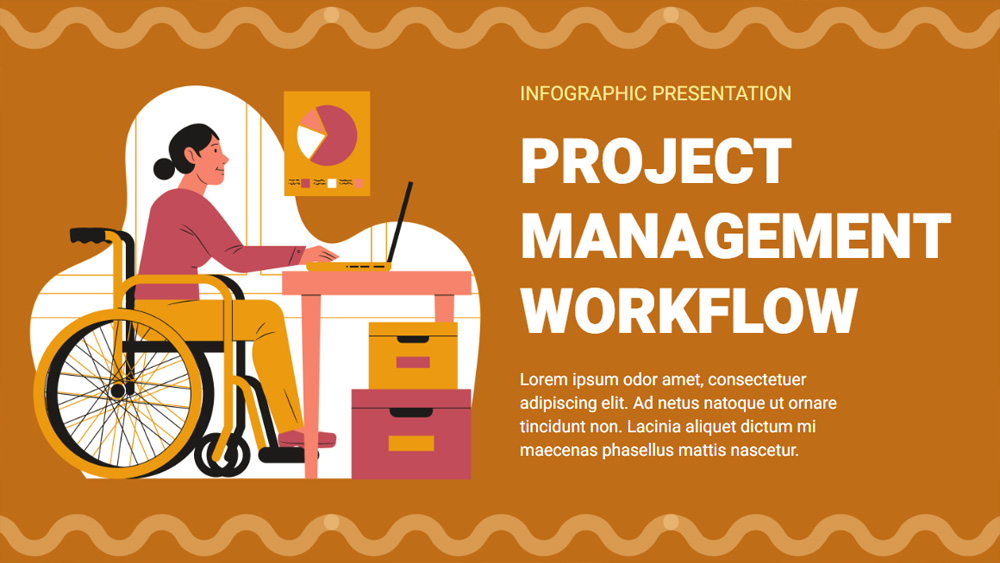


Táto elegantná ilustrovaná šablóna je inteligentnou voľbou pre odborníkov z oblasti podnikania, ktorí potrebujú jasne prezentovať pracovné postupy projektov. Jej žiarivo oranžový dizajn pomáha zjednodušiť a usporiadať zložité informácie, vďaka čomu každý ľahšie pochopí detaily. Tento formát je ideálny na tímové diskusie, stretnutia s klientmi alebo zdieľanie noviniek o projektoch a dodá vašim snímkam energiu a prehľadnosť. Je k dispozícii pre PowerPoint aj Google Slides, takže zaistí, že vaše údaje vyniknú a udržia pozornosť divákov od začiatku až do konca. Vďaka svojmu modernému a čistému dizajnu dodá táto šablóna každej prezentácii profesionálny vzhľad a vaše informácie budú zapamätateľné a ľahko dostupné.
Náhľad
Vlastnosti
- 6 prispôsobiteľných infografík vo formáte 16:9.
- Stovky grafov, rámov a tvarov.
- Animácie a prechody sú súčasťou.
- Stiahnutie alebo zdieľanie vo viacerých formátoch.
- Stovky grafov, rámov a tvarov.
- Animácie a prechody sú súčasťou.
- Stiahnutie alebo zdieľanie vo viacerých formátoch.
Ako stiahnuť šablónu Project Workflow Diagram pre PowerPoint
1. Na tejto stránke prejdite nadol k sekcii na stiahnutie, kým neuvidíte tlačidlá.
2. Kliknite na tlačidlo a stiahnite si Project Workflow Diagram ako bezplatnú PowerPoint šablónu.
3. Začne sa sťahovať súbor .pptx, ktorý môžete upraviť v PowerPointe.
4. Ak súbor nehostujeme, presmerujeme vás na pôvodný zdroj.
5. Ak v počítači nemáte písma použité v šablóne, stiahnite a nainštalujte ich, aby sa šablóna zobrazila správne.
Zdroj: slidescarnival.com
2. Kliknite na tlačidlo a stiahnite si Project Workflow Diagram ako bezplatnú PowerPoint šablónu.
3. Začne sa sťahovať súbor .pptx, ktorý môžete upraviť v PowerPointe.
4. Ak súbor nehostujeme, presmerujeme vás na pôvodný zdroj.
5. Ak v počítači nemáte písma použité v šablóne, stiahnite a nainštalujte ich, aby sa šablóna zobrazila správne.
Zdroj: slidescarnival.com
Ako používať šablónu Project Workflow Diagram v Google Slides
1. Prejdite nadol k vlastnostiam šablóny a sekcii na stiahnutie.
2. Kliknite na tlačidlo „Použiť Project Workflow Diagram ako tému Google Slides“.
3. Otvorí sa nové okno s väčším náhľadom. Kliknite na tlačidlo na použitie šablóny.
4. Kópia dokumentu sa pridá do vášho účtu Google Drive a budete môcť snímky upravovať, pridávať alebo odstraňovať.
2. Kliknite na tlačidlo „Použiť Project Workflow Diagram ako tému Google Slides“.
3. Otvorí sa nové okno s väčším náhľadom. Kliknite na tlačidlo na použitie šablóny.
4. Kópia dokumentu sa pridá do vášho účtu Google Drive a budete môcť snímky upravovať, pridávať alebo odstraňovať.