


Business Images
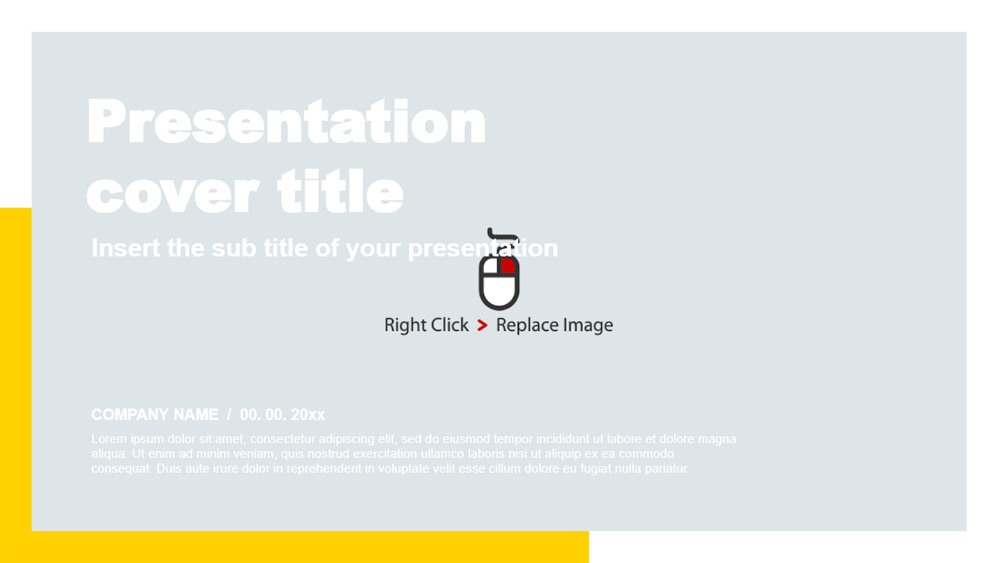


Voor professionele en indrukwekkende presentaties kunt u gebruik maken van de zakelijke PowerPoint-sjablonen en de Google Slides-thema-oplossing. Uw presentatie wordt dan ook een succes. Er zijn 25 unieke dia's die u kunt aanpassen en bewerken om alle informatie die u nodig hebt met uw publiek te delen. Het is echt heel gemakkelijk. Als u een professioneel, eenvoudig te gebruiken sjabloon als dit hebt, besteed dan geen uren aan moeilijke sjablonen. Een zeer krachtig presentatiesjabloon dat u in staat stelt om alle informatie duidelijk te organiseren zodat u uw publiek niet in verwarring brengt. En u kunt visuele hulpmiddelen toevoegen om afbeeldingen, grafieken, diagrammen, stippen te beschrijven. De meeste mensen vallen op in alle eenvoudige zwart-wit presentaties die zakelijke bijeenkomsten bieden. Geel helpt de glijbaan op te vallen en de aandacht van de luisteraar te verhogen.
Bij de voorbereiding van een presentatie moet u een presentatie maken die alle doelgroepen zal aanspreken. Deze presentatiesjabloon helpt u natuurlijk om uw doelen te bereiken en laat u zien hoe professioneel ze zijn.
U kunt het sjabloon eenvoudig wijzigen en de kleur aanpassen aan uw bedrijfsthema of uw bedrijfskleur. U kunt ook afbeeldingen en grafieken toevoegen om visueel te laten zien waar u het over heeft. Dit zal de luisteraar helpen om gefocust en begripvol te blijven. Hierdoor kunt u uitstekende, professionele presentaties maken.
Bij de voorbereiding van een presentatie moet u een presentatie maken die alle doelgroepen zal aanspreken. Deze presentatiesjabloon helpt u natuurlijk om uw doelen te bereiken en laat u zien hoe professioneel ze zijn.
U kunt het sjabloon eenvoudig wijzigen en de kleur aanpassen aan uw bedrijfsthema of uw bedrijfskleur. U kunt ook afbeeldingen en grafieken toevoegen om visueel te laten zien waar u het over heeft. Dit zal de luisteraar helpen om gefocust en begripvol te blijven. Hierdoor kunt u uitstekende, professionele presentaties maken.
Voorvertoning
Functies
- Volledig bewerkbaar en gemakkelijk te bewerken
- 25 enkele dia's
- Bevat bewerkbare afbeeldingen en kaarten
- Sjablonen ontworpen voor gebruik in Google Slides en PowerPoint
- 16:9 breedbeeldformaat geschikt voor alle soorten beeldschermen
- Minimaal, corporate design dat werkt met elk kleuraccent
- Eigenschap-rijk thema met voorbeeldstijlen voor grafieken, tabellen en grafieken
- 25 enkele dia's
- Bevat bewerkbare afbeeldingen en kaarten
- Sjablonen ontworpen voor gebruik in Google Slides en PowerPoint
- 16:9 breedbeeldformaat geschikt voor alle soorten beeldschermen
- Minimaal, corporate design dat werkt met elk kleuraccent
- Eigenschap-rijk thema met voorbeeldstijlen voor grafieken, tabellen en grafieken
Hoe het sjabloon Business Images voor Powerpoint te downloaden
1. Op dezelfde pagina, scroll naar beneden naar het download blok tot je de knoppen ziet.
2. Klik op de knop onder de presentatiekenmerken met de tekst 'Download Business Images als gratis PowerPoint-sjabloon'.
3. Zodra u dit gedaan hebt, begint het downloaden van een .pptx bestand dat u kunt bewerken in PowerPoint.
4. Als we het powerpoint-bestand niet hebben, verwijzen we u naar de originele bron, zodat u het kunt downloaden.
5. Als de lettertypen die in de sjabloon worden gebruikt niet op uw computer staan, moet u ze downloaden en installeren om de sjabloon correct weer te geven. U kunt de lettertypes vinden in de originele lettertype link.
Bron: pptmon.com
2. Klik op de knop onder de presentatiekenmerken met de tekst 'Download Business Images als gratis PowerPoint-sjabloon'.
3. Zodra u dit gedaan hebt, begint het downloaden van een .pptx bestand dat u kunt bewerken in PowerPoint.
4. Als we het powerpoint-bestand niet hebben, verwijzen we u naar de originele bron, zodat u het kunt downloaden.
5. Als de lettertypen die in de sjabloon worden gebruikt niet op uw computer staan, moet u ze downloaden en installeren om de sjabloon correct weer te geven. U kunt de lettertypes vinden in de originele lettertype link.
Bron: pptmon.com
Hoe download ik de Business Images sjabloon in Google Slides
1. Net als bij de powerpoint versie, scroll naar beneden naar de onderkant van de sjabloon kenmerken.
2. U kunt nu klikken op de knop die zegt 'Gebruik Business Images als een Google Slides thema'.
3. Er wordt een nieuw venster geopend met een grotere preview. Als u de sjabloon wilt gebruiken, klikt u op de knop Gebruik sjabloon in de rechterbovenhoek.
4. Een kopie van het document zal worden toegevoegd aan uw Google Drive-account en u zult dia's kunnen bewerken, toevoegen of verwijderen.
2. U kunt nu klikken op de knop die zegt 'Gebruik Business Images als een Google Slides thema'.
3. Er wordt een nieuw venster geopend met een grotere preview. Als u de sjabloon wilt gebruiken, klikt u op de knop Gebruik sjabloon in de rechterbovenhoek.
4. Een kopie van het document zal worden toegevoegd aan uw Google Drive-account en u zult dia's kunnen bewerken, toevoegen of verwijderen.