


Business Images
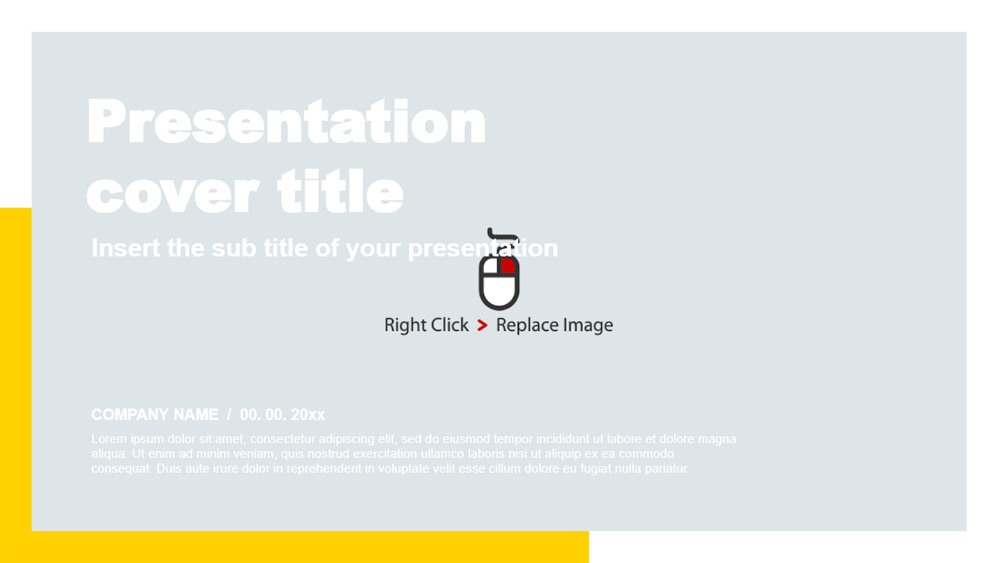


Do profesjonalnych i imponujących prezentacji użyj biznesowych szablonów PowerPoint i rozwiązania tematycznego Google Slides. W rezultacie, twoja prezentacja będzie sukcesem. Dostępnych jest 25 unikalnych slajdów, które można dostosować do własnych potrzeb i edytować w celu udostępnienia użytkownikom wszystkich potrzebnych informacji. To naprawdę całkiem proste. Jeśli masz profesjonalny, łatwy w użyciu szablon, taki jak ten, nie spędzaj godzin na trudnych szablonach. Bardzo wydajny szablon prezentacji, który pozwala na przejrzyste uporządkowanie wszystkich informacji, aby nie dezorientować odbiorców. I można dodać wizualne pomoce do opisu obrazów, grafik, wykresów, kropek. Większość ludzi wyróżnia się we wszystkich prostych czarno-białych prezentacjach, jakie oferują spotkania biznesowe. Żółty kolor pomaga slajdowi wyróżnić się i zwiększyć uwagę słuchacza.
Przygotowując prezentację, musisz stworzyć prezentację, która spodoba się wszystkim widzom. Ten szablon prezentacji, oczywiście, pomoże Ci osiągnąć Twoje cele i pokaże jak bardzo są one profesjonalne.
Możesz w prosty sposób zmodyfikować szablon i zmienić kolor, aby dopasować go do motywu biznesowego lub koloru Twojej firmy. Możesz również dodawać obrazy i grafiki, aby wizualnie pokazać to, o czym mówisz. Pomoże to zachować koncentrację i zrozumienie słuchacza. Dzięki temu można tworzyć doskonałe, profesjonalne prezentacje.
Przygotowując prezentację, musisz stworzyć prezentację, która spodoba się wszystkim widzom. Ten szablon prezentacji, oczywiście, pomoże Ci osiągnąć Twoje cele i pokaże jak bardzo są one profesjonalne.
Możesz w prosty sposób zmodyfikować szablon i zmienić kolor, aby dopasować go do motywu biznesowego lub koloru Twojej firmy. Możesz również dodawać obrazy i grafiki, aby wizualnie pokazać to, o czym mówisz. Pomoże to zachować koncentrację i zrozumienie słuchacza. Dzięki temu można tworzyć doskonałe, profesjonalne prezentacje.
Podgląd
Cechy charakterystyczne
- W pełni edytowalny i łatwy w edycji
- 25 pojedynczych slajdów
- Zawiera edytowalne grafiki i mapy
- Szablony przeznaczone do użycia w Google Slides i PowerPoint
- 16:9 format szerokoekranowy odpowiedni dla wszystkich typów wyświetlaczy
- Minimalny, korporacyjny design, który działa z dowolnym akcentem kolorystycznym
- Bogaty w funkcje temat z przykładowymi stylami wykresów, tabel i wykresów
- 25 pojedynczych slajdów
- Zawiera edytowalne grafiki i mapy
- Szablony przeznaczone do użycia w Google Slides i PowerPoint
- 16:9 format szerokoekranowy odpowiedni dla wszystkich typów wyświetlaczy
- Minimalny, korporacyjny design, który działa z dowolnym akcentem kolorystycznym
- Bogaty w funkcje temat z przykładowymi stylami wykresów, tabel i wykresów
Jak pobrać szablon Business Images do Powerpointa
1. Na tej samej stronie, przewiń w dół do bloku pobierania, aż zobaczysz przyciski.
2. Kliknij na przycisk poniżej funkcji prezentacji, który mówi 'Pobierz Business Images jako darmowy szablon PowerPoint'.
3. Po wykonaniu tych czynności rozpocznie się pobieranie pliku .pptx, który można edytować w programie PowerPoint.
4. Jeśli nie mamy pliku Powerpoint, przekierujemy Cię do oryginalnego źródła, abyś mógł go pobrać.
5. Jeśli czcionki użyte w szablonie nie znajdują się na Twoim komputerze, powinieneś je pobrać i zainstalować, aby szablon wyświetlał się poprawnie. Czcionki można znaleźć w oryginalnym linku do czcionek.
Źródło:: pptmon.com
2. Kliknij na przycisk poniżej funkcji prezentacji, który mówi 'Pobierz Business Images jako darmowy szablon PowerPoint'.
3. Po wykonaniu tych czynności rozpocznie się pobieranie pliku .pptx, który można edytować w programie PowerPoint.
4. Jeśli nie mamy pliku Powerpoint, przekierujemy Cię do oryginalnego źródła, abyś mógł go pobrać.
5. Jeśli czcionki użyte w szablonie nie znajdują się na Twoim komputerze, powinieneś je pobrać i zainstalować, aby szablon wyświetlał się poprawnie. Czcionki można znaleźć w oryginalnym linku do czcionek.
Źródło:: pptmon.com
Jak pobrać szablon Business Images w Google Slides
1. Podobnie jak w przypadku wersji Powerpoint, przewiń w dół, aż do dolnej części właściwości szablonu.
2. Możesz teraz kliknąć na przycisk z napisem 'Użyj Business Images jako motywu Google Slides'.
3. Zostanie otwarte nowe okno z większym podglądem. Jeśli chcesz użyć szablonu, kliknij przycisk Użyj szablonu w prawym górnym rogu.
4. Kopia dokumentu zostanie dodana do Twojego konta Google Drive i będziesz mógł edytować, dodawać i usuwać slajdy.
2. Możesz teraz kliknąć na przycisk z napisem 'Użyj Business Images jako motywu Google Slides'.
3. Zostanie otwarte nowe okno z większym podglądem. Jeśli chcesz użyć szablonu, kliknij przycisk Użyj szablonu w prawym górnym rogu.
4. Kopia dokumentu zostanie dodana do Twojego konta Google Drive i będziesz mógł edytować, dodawać i usuwać slajdy.