


Software Proposal
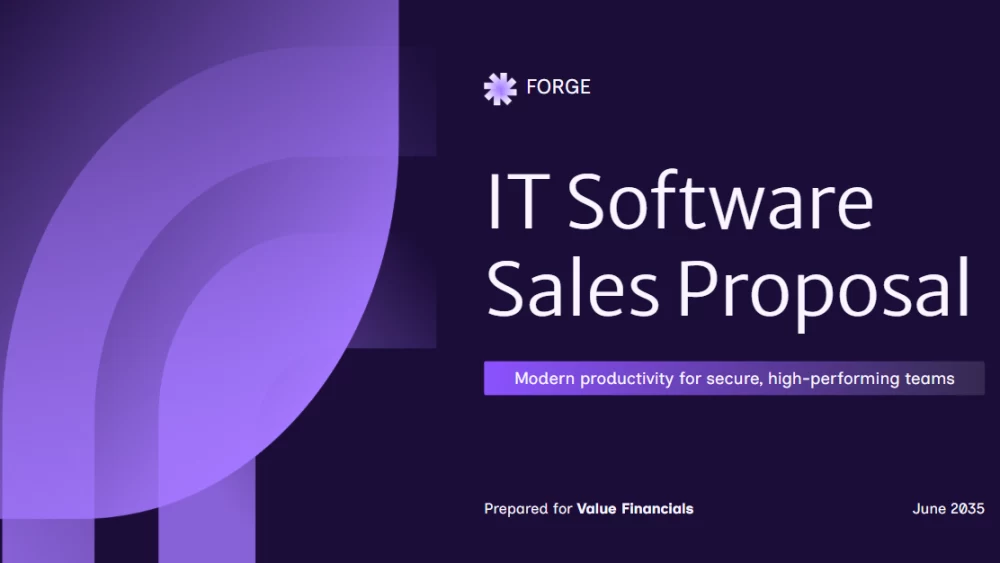


Presenteer je software vol vertrouwen met deze elegante sjabloon voor een zakelijk voorstel, ontworpen om teams te helpen een goede indruk te maken. De paarse kleurverlopen en geometrische details zorgen voor een moderne uitstraling in PowerPoint of Google Slides, terwijl de heldere lay-outs de aandacht op je boodschap gericht houden. Pas elke dia aan om de functies, voordelen en waarde van je product uit te leggen, en stem je voorstel af op de behoeften van elke klant. Het ontwerp helpt je de belangrijkste verkoopargumenten te ordenen tot een overtuigend verhaal, of je nu een nieuwe oplossing presenteert of contact opneemt met potentiële klanten. Gebruik de sjabloon om overtuigende gesprekken kracht bij te zetten, je aanbod te onderscheiden van dat van de concurrentie en potentiële klanten naar een beslissing te leiden.
Voorvertoning
Functies
- Kant-en-klare, aanpasbare dia’s in 16:9-formaat
- Honderden grafieken, kaders, lijnen en vormen
- Eenvoudige animaties en overgangen
- Downloaden of delen in meerdere formaten
Hoe het sjabloon Software Proposal voor Powerpoint te downloaden
1. Op dezelfde pagina, scroll naar beneden naar het download blok tot je de knoppen ziet.
2. Klik op de knop onder de presentatiekenmerken met de tekst 'Download Software Proposal als gratis PowerPoint-sjabloon'.
3. Zodra u dit gedaan hebt, begint het downloaden van een .pptx bestand dat u kunt bewerken in PowerPoint.
4. Als we het powerpoint-bestand niet hebben, verwijzen we u naar de originele bron, zodat u het kunt downloaden.
5. Als de lettertypen die in de sjabloon worden gebruikt niet op uw computer staan, moet u ze downloaden en installeren om de sjabloon correct weer te geven. U kunt de lettertypes vinden in de originele lettertype link.
Bron: slidescarnival.com
Hoe download ik de Software Proposal sjabloon in Google Slides
1. Net als bij de powerpoint versie, scroll naar beneden naar de onderkant van de sjabloon kenmerken.
2. U kunt nu klikken op de knop die zegt 'Gebruik Software Proposal als een Google Slides thema'.
3. Er wordt een nieuw venster geopend met een grotere preview. Als u de sjabloon wilt gebruiken, klikt u op de knop Gebruik sjabloon in de rechterbovenhoek.
4. Een kopie van het document zal worden toegevoegd aan uw Google Drive-account en u zult dia's kunnen bewerken, toevoegen of verwijderen.