


Software Proposal
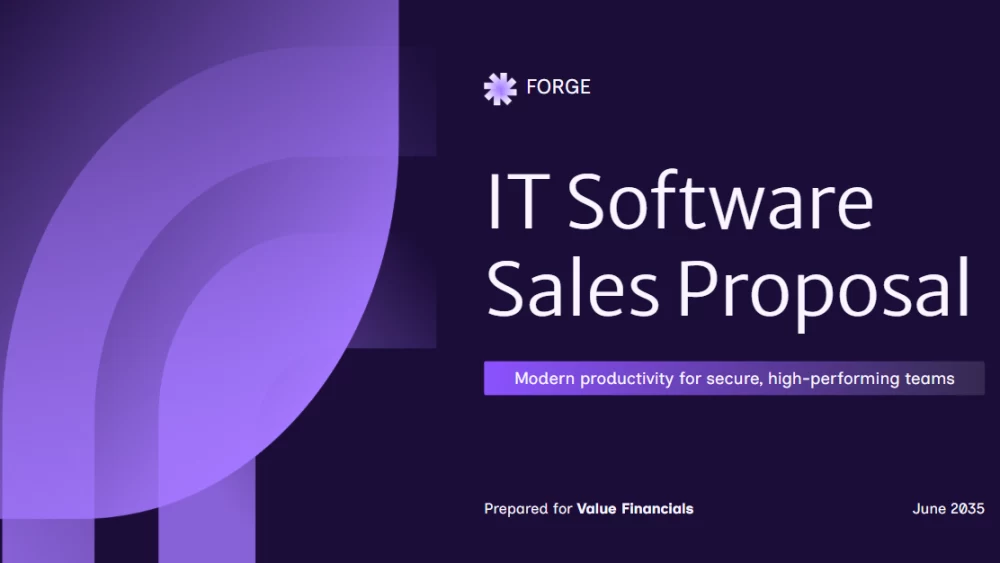


Prezintă-ți software-ul cu încredere folosind acest șablon elegant de propunere comercială, conceput pentru a ajuta echipele să facă o impresie bună. Degradeurile mov și detaliile geometrice creează un aspect modern în PowerPoint sau Google Slides, iar machetele clare mențin atenția concentrată asupra mesajului tău. Personalizează fiecare diapozitiv pentru a explica funcțiile, avantajele și valoarea produsului tău și adaptează propunerea la nevoile fiecărui client. Designul te ajută să organizezi argumentele cheie de vânzare într-o poveste convingătoare, fie că prezinți o soluție nouă, fie că revii cu un mesaj către potențiali clienți. Folosește-l pentru a susține conversații persuasive, a-ți diferenția oferta de cea a concurenței și a-i îndruma pe potențialii clienți către o decizie.
Previzualizare
Caracteristici
- Diapozitive 16:9 gata de utilizare și personalizabile
- Sute de grafice, cadre, linii și forme
- Animații și tranziții simple
- Descarcă sau distribuie în mai multe formate
Cum să descarci șablonul Software Proposal pentru PowerPoint
1. Pe această pagină, derulează până la secțiunea de descărcare, unde apar butoanele.
2. Apasă butonul pentru a descărca Software Proposal ca șablon PowerPoint gratuit.
3. Va începe descărcarea unui fișier .pptx pe care îl poți edita în PowerPoint.
4. Dacă nu găzduim fișierul, te vom direcționa către sursa originală.
5. Dacă fonturile folosite în șablon nu sunt instalate pe computerul tău, descarcă-le și instalează-le pentru ca șablonul să se afișeze corect.
Sursă: slidescarnival.com
Cum să folosești șablonul Software Proposal în Google Slides
1. Derulează până la caracteristicile șablonului și secțiunea de descărcare.
2. Apasă butonul „Folosește Software Proposal ca temă Google Slides“.
3. Se va deschide o fereastră nouă cu o previzualizare mai mare. Apasă butonul pentru utilizarea șablonului.
4. O copie a documentului va fi adăugată în contul tău Google Drive și vei putea edita, adăuga sau șterge diapozitive.