


Egeon
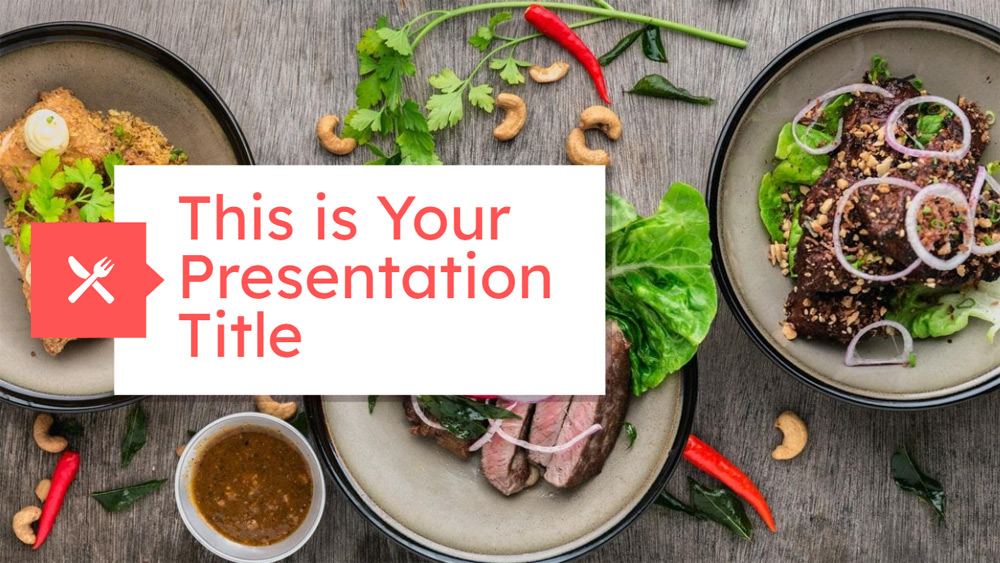


Spraw, by Twoja firma wyróżniała się dzięki temu bezpłatnemu szablonowi prezentacji PowerPoint i Google Slides. Ten nowoczesny design ma czysty układ z jasnym różowym akcentem i świetnymi zdjęciami żywności. Ale zawsze możesz edytować kolory i zdjęcia, aby dopasować je do każdego innego motywu. Ponadto w zestawie znajdują się ikony i inne elementy graficzne, które można wykorzystać do przekonania docelowej grupy odbiorców. Wybierz ten temat, aby przedstawić swoją restaurację i menu, plan diety i żywienia lub kampanię marketingową dla firmy spożywczej. Ciesz się!
Podgląd
Cechy charakterystyczne
- Totalnie edytowalne. Dodaj własną treść, zmień kolory i obrazy.
- 25 slajdów z poradami ułatwiającymi prezentację
- Nowoczesny design z ciemnoróżowym akcentem i pyszne jedzenie i zdjęcia kuchenne.
- Z wieloma darmowymi zasobami zawierającymi: wykresy, mapy, tabele i schematy
- 80 konfigurowalnych ikon i mapa świata (rozmiary i kolory mogą być zmieniane). Użyj naszych darmowych ikon i dodatkowych map do swoich prezentacji
- Przeznaczony do stosowania w programie Microsoft PowerPoint lub Google Slides
- 16:9 format szerokoekranowy odpowiedni dla wszystkich ekranów
- 25 slajdów z poradami ułatwiającymi prezentację
- Nowoczesny design z ciemnoróżowym akcentem i pyszne jedzenie i zdjęcia kuchenne.
- Z wieloma darmowymi zasobami zawierającymi: wykresy, mapy, tabele i schematy
- 80 konfigurowalnych ikon i mapa świata (rozmiary i kolory mogą być zmieniane). Użyj naszych darmowych ikon i dodatkowych map do swoich prezentacji
- Przeznaczony do stosowania w programie Microsoft PowerPoint lub Google Slides
- 16:9 format szerokoekranowy odpowiedni dla wszystkich ekranów
Jak pobrać szablon Egeon do Powerpointa
1. Na tej samej stronie, przewiń w dół do bloku pobierania, aż zobaczysz przyciski.
2. Kliknij na przycisk poniżej funkcji prezentacji, który mówi 'Pobierz Egeon jako darmowy szablon PowerPoint'.
3. Po wykonaniu tych czynności rozpocznie się pobieranie pliku .pptx, który można edytować w programie PowerPoint.
4. Jeśli nie mamy pliku Powerpoint, przekierujemy Cię do oryginalnego źródła, abyś mógł go pobrać.
5. Jeśli czcionki użyte w szablonie nie znajdują się na Twoim komputerze, powinieneś je pobrać i zainstalować, aby szablon wyświetlał się poprawnie. Czcionki można znaleźć w oryginalnym linku do czcionek.
Źródło:: slidescarnival.com
2. Kliknij na przycisk poniżej funkcji prezentacji, który mówi 'Pobierz Egeon jako darmowy szablon PowerPoint'.
3. Po wykonaniu tych czynności rozpocznie się pobieranie pliku .pptx, który można edytować w programie PowerPoint.
4. Jeśli nie mamy pliku Powerpoint, przekierujemy Cię do oryginalnego źródła, abyś mógł go pobrać.
5. Jeśli czcionki użyte w szablonie nie znajdują się na Twoim komputerze, powinieneś je pobrać i zainstalować, aby szablon wyświetlał się poprawnie. Czcionki można znaleźć w oryginalnym linku do czcionek.
Źródło:: slidescarnival.com
Jak pobrać szablon Egeon w Google Slides
1. Podobnie jak w przypadku wersji Powerpoint, przewiń w dół, aż do dolnej części właściwości szablonu.
2. Możesz teraz kliknąć na przycisk z napisem 'Użyj Egeon jako motywu Google Slides'.
3. Zostanie otwarte nowe okno z większym podglądem. Jeśli chcesz użyć szablonu, kliknij przycisk Użyj szablonu w prawym górnym rogu.
4. Kopia dokumentu zostanie dodana do Twojego konta Google Drive i będziesz mógł edytować, dodawać i usuwać slajdy.
2. Możesz teraz kliknąć na przycisk z napisem 'Użyj Egeon jako motywu Google Slides'.
3. Zostanie otwarte nowe okno z większym podglądem. Jeśli chcesz użyć szablonu, kliknij przycisk Użyj szablonu w prawym górnym rogu.
4. Kopia dokumentu zostanie dodana do Twojego konta Google Drive i będziesz mógł edytować, dodawać i usuwać slajdy.