


Weekly Planner for Online Lessons
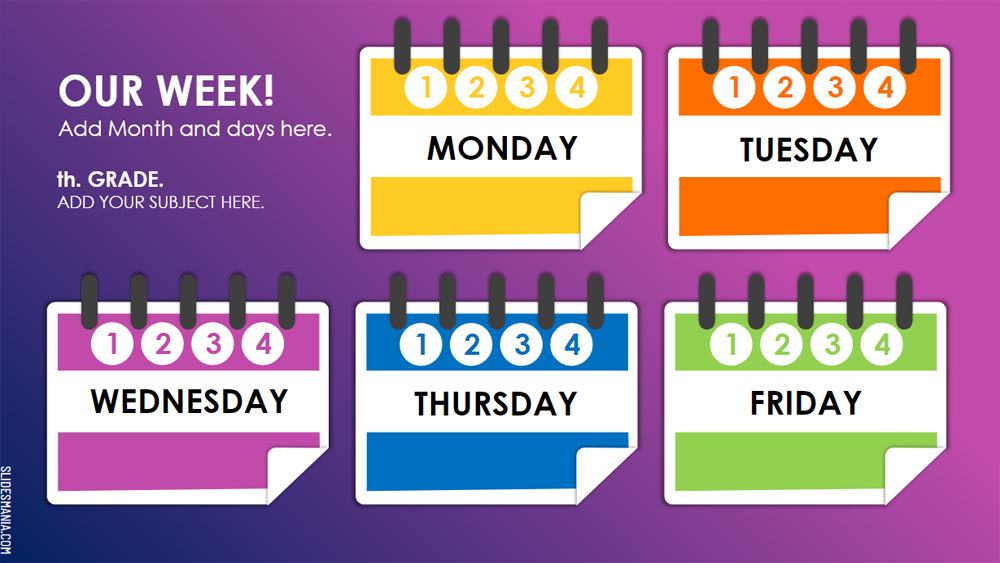


Teraz, gdy nauczyciele, studenci i rodziny przystosowują się do edukacji na odległość, planowanie lekcji online za pomocą Slajdów Google jest świetną opcją niezależnie od tego, czy korzystasz z Google Classroom, czy nie. Prawie każdy ma konto Gmail i możesz z łatwością dzielić się linkiem do pokładu z uczniami.
Możesz dodać wszystkie potrzebne im media do pliku Google Slides. Jedna kartoteka na cały tydzień!
Dodałem linki do każdej lekcji w numerach, które umieszczam każdego dnia na pierwszym slajdzie, a także do przycisku start każdej lekcji, aby ułatwić nawigację (obejrzyj film na slajdzie 2). Jeśli potrzebujesz dodać więcej lekcji, skopiuj i wklej kółka na okładce i dodaj link do odpowiedniego slajdu.
Możesz dodać wszystkie potrzebne im media do pliku Google Slides. Jedna kartoteka na cały tydzień!
Dodałem linki do każdej lekcji w numerach, które umieszczam każdego dnia na pierwszym slajdzie, a także do przycisku start każdej lekcji, aby ułatwić nawigację (obejrzyj film na slajdzie 2). Jeśli potrzebujesz dodać więcej lekcji, skopiuj i wklej kółka na okładce i dodaj link do odpowiedniego slajdu.
Podgląd
Cechy charakterystyczne
- W 100% edytowalny i łatwy do modyfikacji
- 20 różnych slajdów
- Przeznaczony do stosowania w Google Slides i Microsoft PowerPoint
- 16:9 format szerokoekranowy odpowiedni dla wszystkich typów wyświetlaczy
- Zawiera edytowalne grafiki i mapy
- 20 różnych slajdów
- Przeznaczony do stosowania w Google Slides i Microsoft PowerPoint
- 16:9 format szerokoekranowy odpowiedni dla wszystkich typów wyświetlaczy
- Zawiera edytowalne grafiki i mapy
Jak pobrać szablon Weekly Planner for Online Lessons do Powerpointa
1. Na tej samej stronie, przewiń w dół do bloku pobierania, aż zobaczysz przyciski.
2. Kliknij na przycisk poniżej funkcji prezentacji, który mówi 'Pobierz Weekly Planner for Online Lessons jako darmowy szablon PowerPoint'.
3. Po wykonaniu tych czynności rozpocznie się pobieranie pliku .pptx, który można edytować w programie PowerPoint.
4. Jeśli nie mamy pliku Powerpoint, przekierujemy Cię do oryginalnego źródła, abyś mógł go pobrać.
5. Jeśli czcionki użyte w szablonie nie znajdują się na Twoim komputerze, powinieneś je pobrać i zainstalować, aby szablon wyświetlał się poprawnie. Czcionki można znaleźć w oryginalnym linku do czcionek.
Źródło:: slidesmania.com
2. Kliknij na przycisk poniżej funkcji prezentacji, który mówi 'Pobierz Weekly Planner for Online Lessons jako darmowy szablon PowerPoint'.
3. Po wykonaniu tych czynności rozpocznie się pobieranie pliku .pptx, który można edytować w programie PowerPoint.
4. Jeśli nie mamy pliku Powerpoint, przekierujemy Cię do oryginalnego źródła, abyś mógł go pobrać.
5. Jeśli czcionki użyte w szablonie nie znajdują się na Twoim komputerze, powinieneś je pobrać i zainstalować, aby szablon wyświetlał się poprawnie. Czcionki można znaleźć w oryginalnym linku do czcionek.
Źródło:: slidesmania.com
Jak pobrać szablon Weekly Planner for Online Lessons w Google Slides
1. Podobnie jak w przypadku wersji Powerpoint, przewiń w dół, aż do dolnej części właściwości szablonu.
2. Możesz teraz kliknąć na przycisk z napisem 'Użyj Weekly Planner for Online Lessons jako motywu Google Slides'.
3. Zostanie otwarte nowe okno z większym podglądem. Jeśli chcesz użyć szablonu, kliknij przycisk Użyj szablonu w prawym górnym rogu.
4. Kopia dokumentu zostanie dodana do Twojego konta Google Drive i będziesz mógł edytować, dodawać i usuwać slajdy.
2. Możesz teraz kliknąć na przycisk z napisem 'Użyj Weekly Planner for Online Lessons jako motywu Google Slides'.
3. Zostanie otwarte nowe okno z większym podglądem. Jeśli chcesz użyć szablonu, kliknij przycisk Użyj szablonu w prawym górnym rogu.
4. Kopia dokumentu zostanie dodana do Twojego konta Google Drive i będziesz mógł edytować, dodawać i usuwać slajdy.