


Happy Easter
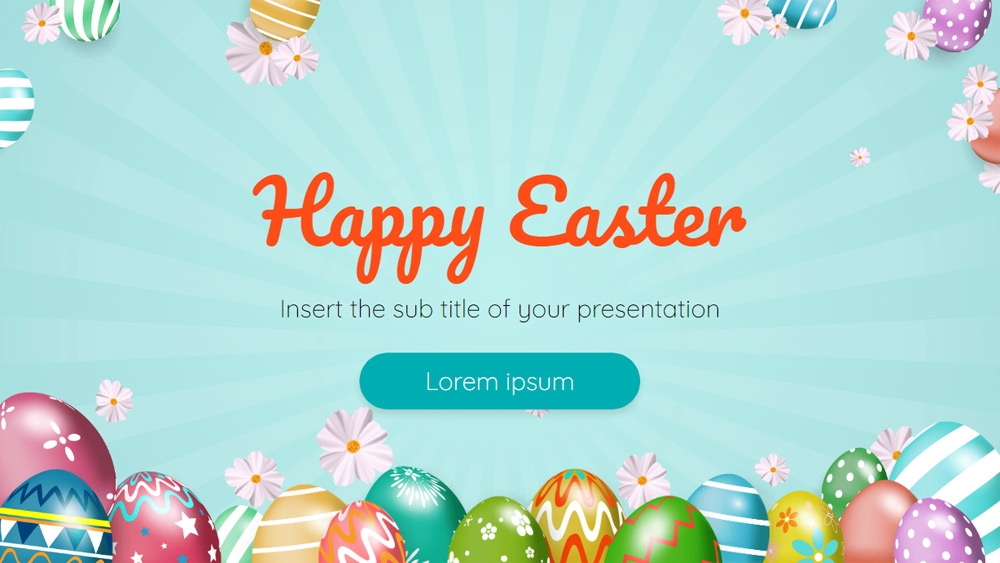


Pobierz darmowy szablon PowerPoint lub Google Slides Happy Easter theme.Easter to święto upamiętniające zmartwychwstanie Jezusa, ale jest w nim coś więcej. Na przykład, dzieci powiedzą "Easter Eggs! Dlatego PPTMON zaprojektował ten szablon, aby pomóc Ci w tworzeniu pięknych prezentacji. Krótko mówiąc, jest to bardzo proste. Ten slajdzik jest bardzo uroczy, czy widzieliście kiedyś uroczą ilustrację? Dzieci pokochają Twoją prezentację dzięki kwiatom, jajkom i wielkanocnemu króliczkowi. Chciałam też wypróbować ładną paletę miękkich, pastelowych kolorów i ten rezultat wpadł mi w oko. Tak więc, użyj motywu Google Sldies i szablonu PowerPoint, aby świętować Wielkanoc!
Podgląd
Cechy charakterystyczne
- W pełni edytowalne i łatwe do edycji
- 25 unikalnych slajdów
- Zawiera edytowalne wykresy i mapy
- Szablony zaprojektowane do użycia w Google Slides i PowerPoint
- Format panoramiczny 16:9 odpowiedni dla wszystkich typów ekranów
- Minimalistyczny, korporacyjny design, który pasuje do każdego koloru akcentującego
- Bogaty w funkcje motyw z przykładowymi stylami dla wykresów, diagramów i tabel
- 25 unikalnych slajdów
- Zawiera edytowalne wykresy i mapy
- Szablony zaprojektowane do użycia w Google Slides i PowerPoint
- Format panoramiczny 16:9 odpowiedni dla wszystkich typów ekranów
- Minimalistyczny, korporacyjny design, który pasuje do każdego koloru akcentującego
- Bogaty w funkcje motyw z przykładowymi stylami dla wykresów, diagramów i tabel
Jak pobrać szablon Happy Easter do Powerpointa
1. Na tej samej stronie, przewiń w dół do bloku pobierania, aż zobaczysz przyciski.
2. Kliknij na przycisk poniżej funkcji prezentacji, który mówi 'Pobierz Happy Easter jako darmowy szablon PowerPoint'.
3. Po wykonaniu tych czynności rozpocznie się pobieranie pliku .pptx, który można edytować w programie PowerPoint.
4. Jeśli nie mamy pliku Powerpoint, przekierujemy Cię do oryginalnego źródła, abyś mógł go pobrać.
5. Jeśli czcionki użyte w szablonie nie znajdują się na Twoim komputerze, powinieneś je pobrać i zainstalować, aby szablon wyświetlał się poprawnie. Czcionki można znaleźć w oryginalnym linku do czcionek.
Źródło:: pptmon.com
2. Kliknij na przycisk poniżej funkcji prezentacji, który mówi 'Pobierz Happy Easter jako darmowy szablon PowerPoint'.
3. Po wykonaniu tych czynności rozpocznie się pobieranie pliku .pptx, który można edytować w programie PowerPoint.
4. Jeśli nie mamy pliku Powerpoint, przekierujemy Cię do oryginalnego źródła, abyś mógł go pobrać.
5. Jeśli czcionki użyte w szablonie nie znajdują się na Twoim komputerze, powinieneś je pobrać i zainstalować, aby szablon wyświetlał się poprawnie. Czcionki można znaleźć w oryginalnym linku do czcionek.
Źródło:: pptmon.com
Jak pobrać szablon Happy Easter w Google Slides
1. Podobnie jak w przypadku wersji Powerpoint, przewiń w dół, aż do dolnej części właściwości szablonu.
2. Możesz teraz kliknąć na przycisk z napisem 'Użyj Happy Easter jako motywu Google Slides'.
3. Zostanie otwarte nowe okno z większym podglądem. Jeśli chcesz użyć szablonu, kliknij przycisk Użyj szablonu w prawym górnym rogu.
4. Kopia dokumentu zostanie dodana do Twojego konta Google Drive i będziesz mógł edytować, dodawać i usuwać slajdy.
2. Możesz teraz kliknąć na przycisk z napisem 'Użyj Happy Easter jako motywu Google Slides'.
3. Zostanie otwarte nowe okno z większym podglądem. Jeśli chcesz użyć szablonu, kliknij przycisk Użyj szablonu w prawym górnym rogu.
4. Kopia dokumentu zostanie dodana do Twojego konta Google Drive i będziesz mógł edytować, dodawać i usuwać slajdy.