


Simple E-Commerce
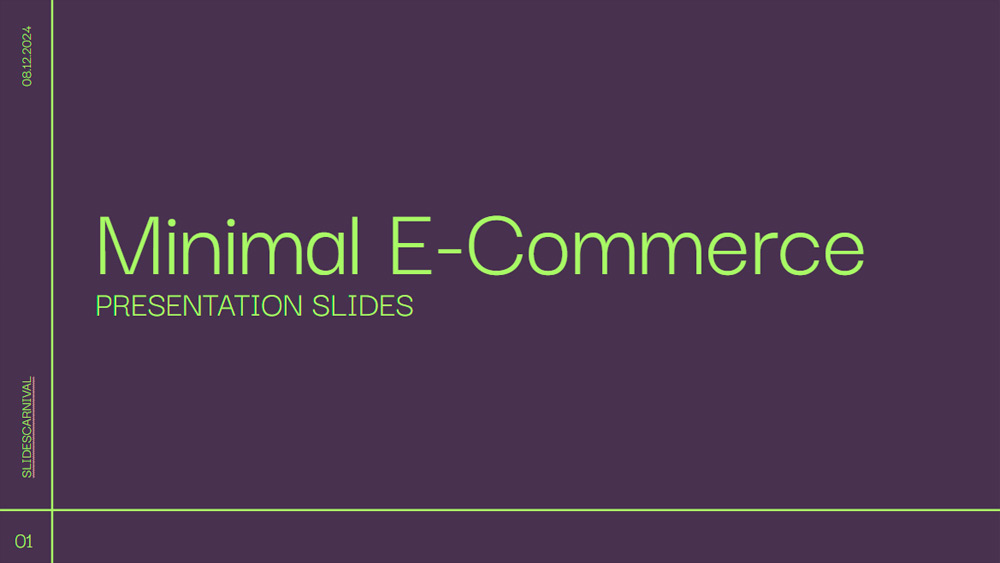


Idealny dla profesjonalistów sprzedaży, ten minimalistyczny, fioletowo-zielony szablon wnosi nowoczesny akcent do prezentacji e-commerce. Doskonale sprawdza się w prezentacjach dla klientów lub prezentacjach produktów, zapewniając przejrzystą i atrakcyjną prezentację informacji. Projekt pomaga wyróżnić ważne dane, skutecznie wyświetlać obrazy i łatwo przyciągnąć uwagę odbiorców. Kompatybilny z programami PowerPoint i Google Slides, sprawdzi się w każdej prezentacji. Jego przejrzysty i elegancki wygląd gwarantuje, że przekaz pozostanie wyrazisty, co czyni go cennym narzędziem w każdej sytuacji sprzedażowej, gdzie profesjonalizm i przejrzystość są kluczowe.
Podgląd
Cechy charakterystyczne
- 19 w pełni edytowalnych slajdów w formacie 16:9.
- Setki wykresów, ramek, linii i kształtów.
- Animacje i przejścia dla każdego slajdu.
- Pobierz lub udostępnij w różnych formatach.
- Setki wykresów, ramek, linii i kształtów.
- Animacje i przejścia dla każdego slajdu.
- Pobierz lub udostępnij w różnych formatach.
Jak pobrać szablon Simple E-Commerce do Powerpointa
1. Na tej samej stronie, przewiń w dół do bloku pobierania, aż zobaczysz przyciski.
2. Kliknij na przycisk poniżej funkcji prezentacji, który mówi 'Pobierz Simple E-Commerce jako darmowy szablon PowerPoint'.
3. Po wykonaniu tych czynności rozpocznie się pobieranie pliku .pptx, który można edytować w programie PowerPoint.
4. Jeśli nie mamy pliku Powerpoint, przekierujemy Cię do oryginalnego źródła, abyś mógł go pobrać.
5. Jeśli czcionki użyte w szablonie nie znajdują się na Twoim komputerze, powinieneś je pobrać i zainstalować, aby szablon wyświetlał się poprawnie. Czcionki można znaleźć w oryginalnym linku do czcionek.
Źródło:: slidescarnival.com
2. Kliknij na przycisk poniżej funkcji prezentacji, który mówi 'Pobierz Simple E-Commerce jako darmowy szablon PowerPoint'.
3. Po wykonaniu tych czynności rozpocznie się pobieranie pliku .pptx, który można edytować w programie PowerPoint.
4. Jeśli nie mamy pliku Powerpoint, przekierujemy Cię do oryginalnego źródła, abyś mógł go pobrać.
5. Jeśli czcionki użyte w szablonie nie znajdują się na Twoim komputerze, powinieneś je pobrać i zainstalować, aby szablon wyświetlał się poprawnie. Czcionki można znaleźć w oryginalnym linku do czcionek.
Źródło:: slidescarnival.com
Jak pobrać szablon Simple E-Commerce w Google Slides
1. Podobnie jak w przypadku wersji Powerpoint, przewiń w dół, aż do dolnej części właściwości szablonu.
2. Możesz teraz kliknąć na przycisk z napisem 'Użyj Simple E-Commerce jako motywu Google Slides'.
3. Zostanie otwarte nowe okno z większym podglądem. Jeśli chcesz użyć szablonu, kliknij przycisk Użyj szablonu w prawym górnym rogu.
4. Kopia dokumentu zostanie dodana do Twojego konta Google Drive i będziesz mógł edytować, dodawać i usuwać slajdy.
2. Możesz teraz kliknąć na przycisk z napisem 'Użyj Simple E-Commerce jako motywu Google Slides'.
3. Zostanie otwarte nowe okno z większym podglądem. Jeśli chcesz użyć szablonu, kliknij przycisk Użyj szablonu w prawym górnym rogu.
4. Kopia dokumentu zostanie dodana do Twojego konta Google Drive i będziesz mógł edytować, dodawać i usuwać slajdy.