


Garden Florist
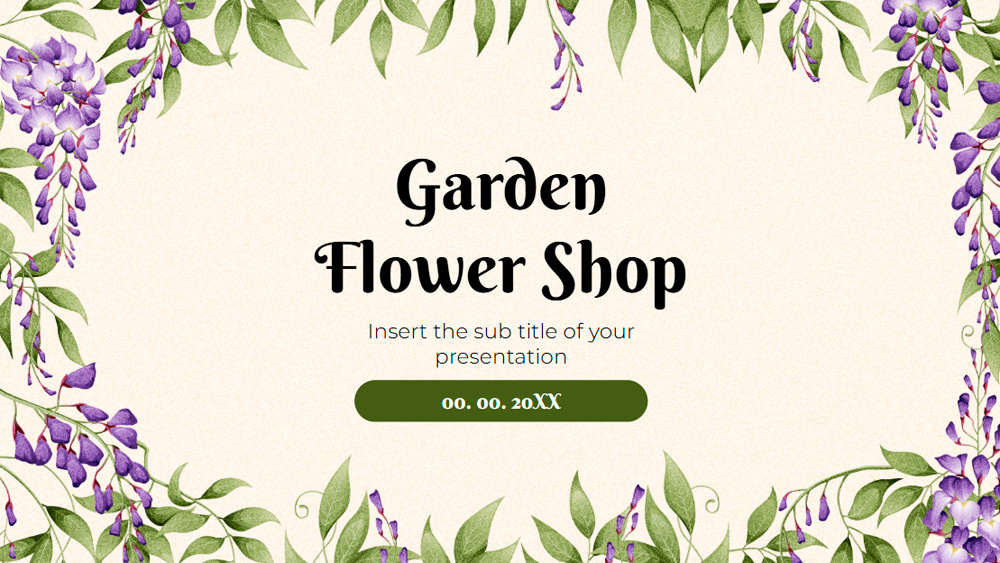


Idealny dla właścicieli kwiaciarni, miłośników roślin i każdego, kto szuka świeżego, botanicznego stylu, ten szablon prezentacji nada Twoim treściom naturalny i elegancki wygląd. Doskonale prezentuje się zarówno w Prezentacjach Google, jak i w programie PowerPoint, z przyciągającym wzrok tłem ozdobionym ziołami i kwiatami. Projekt sprawdzi się również w wielu rodzajach działalności, dzięki akwarelowym ilustracjom kwiatowym i prostemu, intuicyjnemu układowi. Wewnątrz znajdziesz sekcje poświęcone analizie rynku, planowaniu biznesowemu, strategii marketingowej i wielu innym, co czyni go idealnym wyborem do wprowadzenia nowego sklepu lub marki. Piękny, praktyczny i wszechstronny, ten szablon sprawi, że Twoja prezentacja z łatwością się wyróżni.
Podgląd
Cechy charakterystyczne
- W pełni edytowalny i łatwy w personalizacji
- 25 unikalnych slajdów
- Zawiera edytowalne wykresy i mapy
- Zaprojektowany dla Prezentacji Google i programu PowerPoint
- Format panoramiczny 16:9 dla wszystkich rozmiarów ekranów
- Czysty styl korporacyjny, który pasuje do każdej kolorystyki
- Bogaty w funkcje motyw z przykładowymi wykresami, diagramami i tabelami
- 25 unikalnych slajdów
- Zawiera edytowalne wykresy i mapy
- Zaprojektowany dla Prezentacji Google i programu PowerPoint
- Format panoramiczny 16:9 dla wszystkich rozmiarów ekranów
- Czysty styl korporacyjny, który pasuje do każdej kolorystyki
- Bogaty w funkcje motyw z przykładowymi wykresami, diagramami i tabelami
Jak pobrać szablon Garden Florist do Powerpointa
1. Na tej samej stronie, przewiń w dół do bloku pobierania, aż zobaczysz przyciski.
2. Kliknij na przycisk poniżej funkcji prezentacji, który mówi 'Pobierz Garden Florist jako darmowy szablon PowerPoint'.
3. Po wykonaniu tych czynności rozpocznie się pobieranie pliku .pptx, który można edytować w programie PowerPoint.
4. Jeśli nie mamy pliku Powerpoint, przekierujemy Cię do oryginalnego źródła, abyś mógł go pobrać.
5. Jeśli czcionki użyte w szablonie nie znajdują się na Twoim komputerze, powinieneś je pobrać i zainstalować, aby szablon wyświetlał się poprawnie. Czcionki można znaleźć w oryginalnym linku do czcionek.
Źródło:: pptmon.com
2. Kliknij na przycisk poniżej funkcji prezentacji, który mówi 'Pobierz Garden Florist jako darmowy szablon PowerPoint'.
3. Po wykonaniu tych czynności rozpocznie się pobieranie pliku .pptx, który można edytować w programie PowerPoint.
4. Jeśli nie mamy pliku Powerpoint, przekierujemy Cię do oryginalnego źródła, abyś mógł go pobrać.
5. Jeśli czcionki użyte w szablonie nie znajdują się na Twoim komputerze, powinieneś je pobrać i zainstalować, aby szablon wyświetlał się poprawnie. Czcionki można znaleźć w oryginalnym linku do czcionek.
Źródło:: pptmon.com
Jak pobrać szablon Garden Florist w Google Slides
1. Podobnie jak w przypadku wersji Powerpoint, przewiń w dół, aż do dolnej części właściwości szablonu.
2. Możesz teraz kliknąć na przycisk z napisem 'Użyj Garden Florist jako motywu Google Slides'.
3. Zostanie otwarte nowe okno z większym podglądem. Jeśli chcesz użyć szablonu, kliknij przycisk Użyj szablonu w prawym górnym rogu.
4. Kopia dokumentu zostanie dodana do Twojego konta Google Drive i będziesz mógł edytować, dodawać i usuwać slajdy.
2. Możesz teraz kliknąć na przycisk z napisem 'Użyj Garden Florist jako motywu Google Slides'.
3. Zostanie otwarte nowe okno z większym podglądem. Jeśli chcesz użyć szablonu, kliknij przycisk Użyj szablonu w prawym górnym rogu.
4. Kopia dokumentu zostanie dodana do Twojego konta Google Drive i będziesz mógł edytować, dodawać i usuwać slajdy.