


Grade 1 Noun Slides
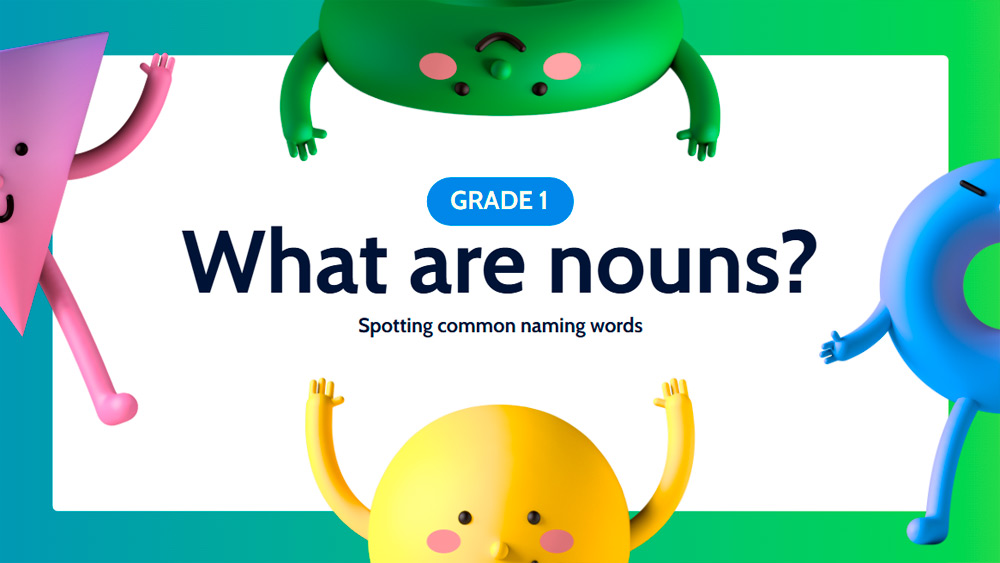


Pomóż swojej klasie pierwszej zainteresować się rzeczownikami dzięki tej żywej zielono-niebieskiej prezentacji, zaprojektowanej specjalnie dla młodszych uczniów. Dzięki zabawnym ilustracjom 3D i przejrzystej szacie graficznej, pomaga dzieciom pewnie rozpoznawać rzeczowniki. Zestaw zawiera gotowe slajdy, które wprowadzają rzeczowniki, wyjaśniają ich znaczenie i pokazują uczniom, jak je identyfikować na prostych przykładach. Zestaw zawiera również ćwiczenia praktyczne, dzięki czemu możesz zacząć nauczać od razu, bez konieczności tworzenia materiałów od podstaw. Uczniowie będą się świetnie bawić, ucząc się nazywać osoby, miejsca i rzeczy, a jednocześnie rozwijając umiejętności czytania i pisania.
Podgląd
Cechy charakterystyczne
- 16 gotowych do użycia, w pełni konfigurowalnych lekcji w formacie 16:9
- Dostęp do setek grafik, ramek, linii i kształtów
- Łatwe animacje i opcje przejść dla każdej lekcji
- Łatwe pobieranie i udostępnianie w wielu formatach
- Dostęp do setek grafik, ramek, linii i kształtów
- Łatwe animacje i opcje przejść dla każdej lekcji
- Łatwe pobieranie i udostępnianie w wielu formatach
Jak pobrać szablon Grade 1 Noun Slides do Powerpointa
1. Na tej samej stronie, przewiń w dół do bloku pobierania, aż zobaczysz przyciski.
2. Kliknij na przycisk poniżej funkcji prezentacji, który mówi 'Pobierz Grade 1 Noun Slides jako darmowy szablon PowerPoint'.
3. Po wykonaniu tych czynności rozpocznie się pobieranie pliku .pptx, który można edytować w programie PowerPoint.
4. Jeśli nie mamy pliku Powerpoint, przekierujemy Cię do oryginalnego źródła, abyś mógł go pobrać.
5. Jeśli czcionki użyte w szablonie nie znajdują się na Twoim komputerze, powinieneś je pobrać i zainstalować, aby szablon wyświetlał się poprawnie. Czcionki można znaleźć w oryginalnym linku do czcionek.
Źródło:: slidescarnival.com
2. Kliknij na przycisk poniżej funkcji prezentacji, który mówi 'Pobierz Grade 1 Noun Slides jako darmowy szablon PowerPoint'.
3. Po wykonaniu tych czynności rozpocznie się pobieranie pliku .pptx, który można edytować w programie PowerPoint.
4. Jeśli nie mamy pliku Powerpoint, przekierujemy Cię do oryginalnego źródła, abyś mógł go pobrać.
5. Jeśli czcionki użyte w szablonie nie znajdują się na Twoim komputerze, powinieneś je pobrać i zainstalować, aby szablon wyświetlał się poprawnie. Czcionki można znaleźć w oryginalnym linku do czcionek.
Źródło:: slidescarnival.com
Jak pobrać szablon Grade 1 Noun Slides w Google Slides
1. Podobnie jak w przypadku wersji Powerpoint, przewiń w dół, aż do dolnej części właściwości szablonu.
2. Możesz teraz kliknąć na przycisk z napisem 'Użyj Grade 1 Noun Slides jako motywu Google Slides'.
3. Zostanie otwarte nowe okno z większym podglądem. Jeśli chcesz użyć szablonu, kliknij przycisk Użyj szablonu w prawym górnym rogu.
4. Kopia dokumentu zostanie dodana do Twojego konta Google Drive i będziesz mógł edytować, dodawać i usuwać slajdy.
2. Możesz teraz kliknąć na przycisk z napisem 'Użyj Grade 1 Noun Slides jako motywu Google Slides'.
3. Zostanie otwarte nowe okno z większym podglądem. Jeśli chcesz użyć szablonu, kliknij przycisk Użyj szablonu w prawym górnym rogu.
4. Kopia dokumentu zostanie dodana do Twojego konta Google Drive i będziesz mógł edytować, dodawać i usuwać slajdy.