


Spring Rustic
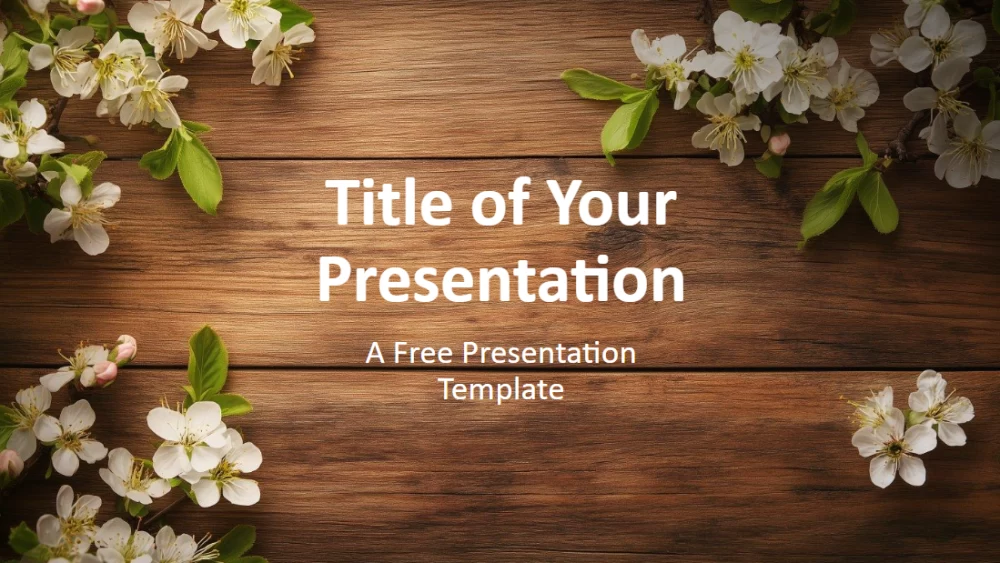


Nadaj swojej prezentacji naturalny i wyrafinowany charakter dzięki rustykalnemu drewnianemu tłu, delikatnym białym kwiatom i świeżej zieleni. Ciepłe odcienie brązu, łagodne zielenie i neutralne barwy tworzą spokojny wygląd, a różnorodne kompozycje kwiatowe sprawiają, że slajdy są interesujące wizualnie, nie odwracając uwagi od Twojego przekazu. Ten projekt idealnie nadaje się do projektów związanych z dobrym samopoczuciem, edukacją, środowiskiem, wydarzeniami sezonowymi i kreatywnością oraz sprawdzi się zarówno podczas wiosennych warsztatów, jak i prezentacji ślubnych. Dostosuj tekst, czcionki i obrazy do swoich potrzeb. Szablon zawiera sześć edytowalnych slajdów oraz dodatkowy slajd z paletą kolorów i typografią. Został utworzony za pomocą wzorca slajdów i jest dostępny w formacie 16:9 dla programów PowerPoint i Google Slides. Zawiera symbole zastępcze tekstu oraz obrazu na slajdzie końcowym.
Podgląd
Cechy charakterystyczne
- 6 slajdów oraz paleta kolorów
- Łatwa edycja za pomocą wzorca slajdów
- Zawiera symbole zastępcze tekstu i obrazów
- Format panoramiczny
- Kompatybilny z programami PowerPoint i Google Slides
Jak pobrać szablon Spring Rustic do Powerpointa
1. Na tej samej stronie, przewiń w dół do bloku pobierania, aż zobaczysz przyciski.
2. Kliknij na przycisk poniżej funkcji prezentacji, który mówi 'Pobierz Spring Rustic jako darmowy szablon PowerPoint'.
3. Po wykonaniu tych czynności rozpocznie się pobieranie pliku .pptx, który można edytować w programie PowerPoint.
4. Jeśli nie mamy pliku Powerpoint, przekierujemy Cię do oryginalnego źródła, abyś mógł go pobrać.
5. Jeśli czcionki użyte w szablonie nie znajdują się na Twoim komputerze, powinieneś je pobrać i zainstalować, aby szablon wyświetlał się poprawnie. Czcionki można znaleźć w oryginalnym linku do czcionek.
Źródło:: presentationgo.com
Jak pobrać szablon Spring Rustic w Google Slides
1. Podobnie jak w przypadku wersji Powerpoint, przewiń w dół, aż do dolnej części właściwości szablonu.
2. Możesz teraz kliknąć na przycisk z napisem 'Użyj Spring Rustic jako motywu Google Slides'.
3. Zostanie otwarte nowe okno z większym podglądem. Jeśli chcesz użyć szablonu, kliknij przycisk Użyj szablonu w prawym górnym rogu.
4. Kopia dokumentu zostanie dodana do Twojego konta Google Drive i będziesz mógł edytować, dodawać i usuwać slajdy.