


Diagonal
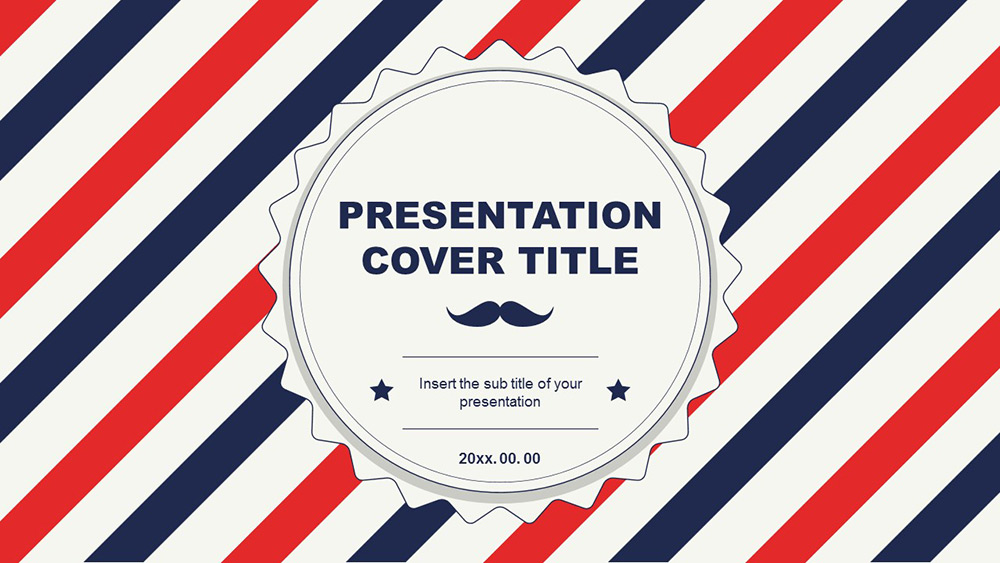


Modelos Powerpoint gratuitos e Google Slide Theme - O seu slide é para falar sobre o seu trabalho! E não precisa de capacidades de apresentação incríveis para dar a melhor apresentação. Com um modelo de apresentação eficaz, pode lidar com todos os aspectos e ideias de forma brilhante. A apresentação é uma arte muito trabalhosa, mas pode ser muito mais fácil se encontrar uma apresentação que enfatize as ideias e as expresse visualmente. Um bom modelo de apresentação pode ir muito longe.
Pode facilmente criar apresentações de relatórios, especialmente se utilizar um modelo PowerPoint gratuito na diagonal ou um tema Google Slides. Antes de começar, faça um resumo do seu sucesso comercial e certifique-se de ter todos os dados de que necessita. Se tiver toda a informação, comece uma apresentação impressionante.
Este modelo inclui tudo o que necessita, como se mostra no mapa, gráfico e tabela. Comece a personalizar este modelo no Google Slides ou PowerPoint e partilhe o que tem a dizer sobre uma apresentação.
Pode facilmente criar apresentações de relatórios, especialmente se utilizar um modelo PowerPoint gratuito na diagonal ou um tema Google Slides. Antes de começar, faça um resumo do seu sucesso comercial e certifique-se de ter todos os dados de que necessita. Se tiver toda a informação, comece uma apresentação impressionante.
Este modelo inclui tudo o que necessita, como se mostra no mapa, gráfico e tabela. Comece a personalizar este modelo no Google Slides ou PowerPoint e partilhe o que tem a dizer sobre uma apresentação.
Pré-visualização
Características
- Totalmente editável e fácil de editar
- 25 slides individuais
- Contém gráficos e mapas editáveis
- Modelos concebidos para serem utilizados em Google Slides e PowerPoint
- formato de ecrã panorâmico 16:9 adequado para todos os tipos de ecrãs
- Desenho corporativo mínimo que funciona com qualquer acento de cor
- Tema rico em características com exemplos de estilos para gráficos, tabelas e gráficos
- 25 slides individuais
- Contém gráficos e mapas editáveis
- Modelos concebidos para serem utilizados em Google Slides e PowerPoint
- formato de ecrã panorâmico 16:9 adequado para todos os tipos de ecrãs
- Desenho corporativo mínimo que funciona com qualquer acento de cor
- Tema rico em características com exemplos de estilos para gráficos, tabelas e gráficos
Como descarregar o modelo Diagonal para Powerpoint
1. Nesta mesma página, desloque-se para o bloco de descarregamento até ver os botões.
2. Clique no botão abaixo das características de apresentação que dizem 'Download Diagonal como um modelo PowerPoint gratuito'.
3. Depois de o ter feito, começará a descarregar um ficheiro .pptx que pode editar em PowerPoint.
4. Se não tivermos o ficheiro powerpoint, direccionamo-lo para a fonte original para que o possa descarregar.
5. Se as fontes utilizadas no modelo não estiverem no seu computador, deve descarregá-las e instalá-las para que o modelo seja correctamente apresentado. Pode encontrar as fontes no link da fonte original.
Fonte: pptmon.com
2. Clique no botão abaixo das características de apresentação que dizem 'Download Diagonal como um modelo PowerPoint gratuito'.
3. Depois de o ter feito, começará a descarregar um ficheiro .pptx que pode editar em PowerPoint.
4. Se não tivermos o ficheiro powerpoint, direccionamo-lo para a fonte original para que o possa descarregar.
5. Se as fontes utilizadas no modelo não estiverem no seu computador, deve descarregá-las e instalá-las para que o modelo seja correctamente apresentado. Pode encontrar as fontes no link da fonte original.
Fonte: pptmon.com
Como descarregar o modelo Diagonal em Google Slides
1. Tal como a versão powerpoint, desça até à parte inferior das características do modelo.
2. Pode agora clicar no botão que diz 'Usar Diagonal como tema de Google Slides'.
3. Uma nova janela irá abrir-se com uma pré-visualização maior. Se quiser usar o modelo, clique no botão Usar modelo no canto superior direito.
4. Uma cópia do documento será adicionada à sua conta Google Drive e poderá editar, adicionar ou apagar slides.
2. Pode agora clicar no botão que diz 'Usar Diagonal como tema de Google Slides'.
3. Uma nova janela irá abrir-se com uma pré-visualização maior. Se quiser usar o modelo, clique no botão Usar modelo no canto superior direito.
4. Uma cópia do documento será adicionada à sua conta Google Drive e poderá editar, adicionar ou apagar slides.