


Diagonal
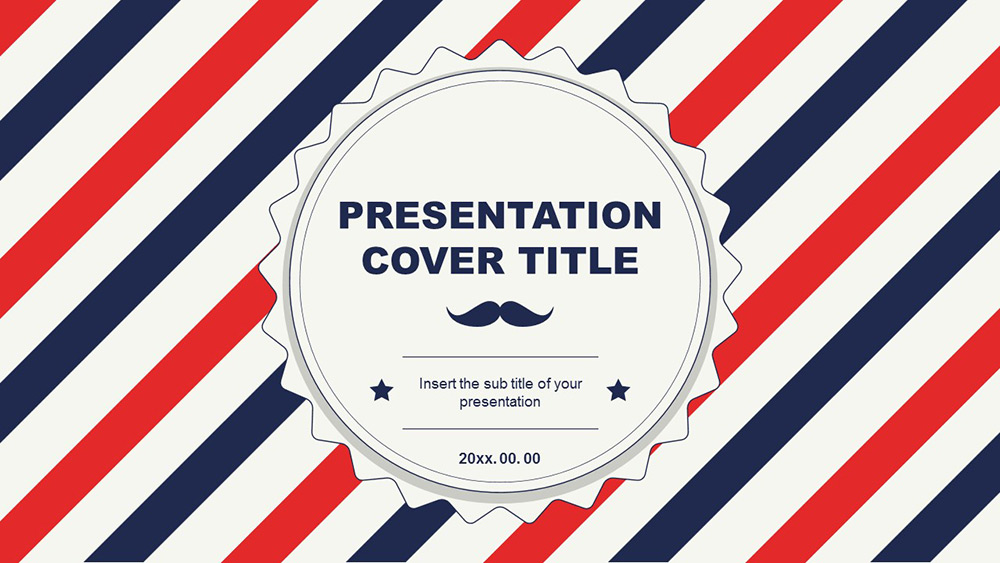


Free Powerpoint Template i Google Slide Theme - Twój slajd to rozmowa o Twojej pracy! I nie potrzebujesz niesamowitych umiejętności prezentacji, aby dać najlepszą prezentację. Dzięki efektywnemu szablonowi prezentacji, możesz świetnie radzić sobie z wszystkimi aspektami i pomysłami. Prezentacja jest bardzo pracochłonną sztuką, ale może być znacznie łatwiejsza, jeśli znajdziesz prezentację, która podkreśla pomysły i wyraża je wizualnie. Dobry szablon prezentacji może przejść długą drogę.
Możesz łatwo tworzyć prezentacje raportów, zwłaszcza jeśli używasz bezpłatnego szablonu PowerPoint na przekątnej lub motywu Google Slides. Zanim zaczniesz, podsumuj swój sukces biznesowy i upewnij się, że posiadasz wszystkie potrzebne dane. Jeśli masz wszystkie informacje, rozpocznij imponującą prezentację.
Ten szablon zawiera wszystko, czego potrzebujesz, jak pokazano na mapie, wykresie i tabeli. Zacznij dostosowywać ten szablon w Google Slides lub PowerPoint i podziel się tym, co masz do powiedzenia na temat prezentacji.
Możesz łatwo tworzyć prezentacje raportów, zwłaszcza jeśli używasz bezpłatnego szablonu PowerPoint na przekątnej lub motywu Google Slides. Zanim zaczniesz, podsumuj swój sukces biznesowy i upewnij się, że posiadasz wszystkie potrzebne dane. Jeśli masz wszystkie informacje, rozpocznij imponującą prezentację.
Ten szablon zawiera wszystko, czego potrzebujesz, jak pokazano na mapie, wykresie i tabeli. Zacznij dostosowywać ten szablon w Google Slides lub PowerPoint i podziel się tym, co masz do powiedzenia na temat prezentacji.
Podgląd
Cechy charakterystyczne
- W pełni edytowalny i łatwy w edycji
- 25 pojedynczych slajdów
- Zawiera edytowalne grafiki i mapy
- Szablony przeznaczone do użycia w Google Slides i PowerPoint
- 16:9 format szerokoekranowy odpowiedni dla wszystkich typów wyświetlaczy
- Minimalny, korporacyjny design, który działa z dowolnym akcentem kolorystycznym
- Bogaty w funkcje motyw z przykładowymi stylami wykresów, tabel i wykresów
- 25 pojedynczych slajdów
- Zawiera edytowalne grafiki i mapy
- Szablony przeznaczone do użycia w Google Slides i PowerPoint
- 16:9 format szerokoekranowy odpowiedni dla wszystkich typów wyświetlaczy
- Minimalny, korporacyjny design, który działa z dowolnym akcentem kolorystycznym
- Bogaty w funkcje motyw z przykładowymi stylami wykresów, tabel i wykresów
Jak pobrać szablon Diagonal do Powerpointa
1. Na tej samej stronie, przewiń w dół do bloku pobierania, aż zobaczysz przyciski.
2. Kliknij na przycisk poniżej funkcji prezentacji, który mówi 'Pobierz Diagonal jako darmowy szablon PowerPoint'.
3. Po wykonaniu tych czynności rozpocznie się pobieranie pliku .pptx, który można edytować w programie PowerPoint.
4. Jeśli nie mamy pliku Powerpoint, przekierujemy Cię do oryginalnego źródła, abyś mógł go pobrać.
5. Jeśli czcionki użyte w szablonie nie znajdują się na Twoim komputerze, powinieneś je pobrać i zainstalować, aby szablon wyświetlał się poprawnie. Czcionki można znaleźć w oryginalnym linku do czcionek.
Źródło:: pptmon.com
2. Kliknij na przycisk poniżej funkcji prezentacji, który mówi 'Pobierz Diagonal jako darmowy szablon PowerPoint'.
3. Po wykonaniu tych czynności rozpocznie się pobieranie pliku .pptx, który można edytować w programie PowerPoint.
4. Jeśli nie mamy pliku Powerpoint, przekierujemy Cię do oryginalnego źródła, abyś mógł go pobrać.
5. Jeśli czcionki użyte w szablonie nie znajdują się na Twoim komputerze, powinieneś je pobrać i zainstalować, aby szablon wyświetlał się poprawnie. Czcionki można znaleźć w oryginalnym linku do czcionek.
Źródło:: pptmon.com
Jak pobrać szablon Diagonal w Google Slides
1. Podobnie jak w przypadku wersji Powerpoint, przewiń w dół, aż do dolnej części właściwości szablonu.
2. Możesz teraz kliknąć na przycisk z napisem 'Użyj Diagonal jako motywu Google Slides'.
3. Zostanie otwarte nowe okno z większym podglądem. Jeśli chcesz użyć szablonu, kliknij przycisk Użyj szablonu w prawym górnym rogu.
4. Kopia dokumentu zostanie dodana do Twojego konta Google Drive i będziesz mógł edytować, dodawać i usuwać slajdy.
2. Możesz teraz kliknąć na przycisk z napisem 'Użyj Diagonal jako motywu Google Slides'.
3. Zostanie otwarte nowe okno z większym podglądem. Jeśli chcesz użyć szablonu, kliknij przycisk Użyj szablonu w prawym górnym rogu.
4. Kopia dokumentu zostanie dodana do Twojego konta Google Drive i będziesz mógł edytować, dodawać i usuwać slajdy.