


Movie Day Worldwide
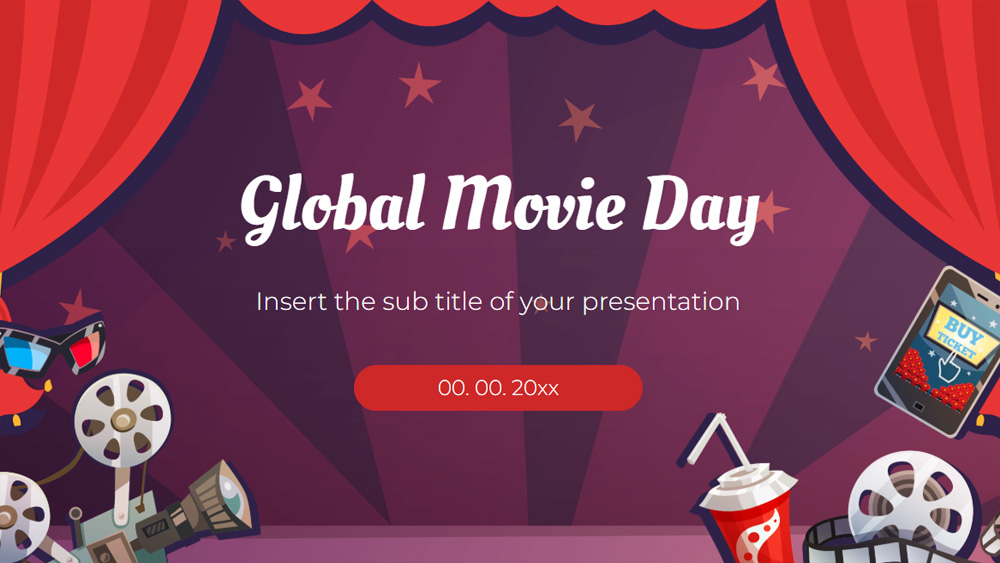


Dacă vă place cinematografia, marcați-vă în calendar a doua sâmbătă din februarie a fiecărui an. Atunci este sărbătorită Ziua Mondială a Cinematografiei, coincizând cu emoția premiilor Oscar. În 2023, de exemplu, aceasta cade pe 11 februarie. Sunt disponibile șabloane speciale de prezentare pentru Google Slides și PowerPoint, care ajută la celebrarea magiei cinematografiei și a impactului său asupra publicului din întreaga lume. Există multe modalități de a participa, cum ar fi să organizați o discuție despre filmul preferat împreună cu prietenii sau să creați o prezentare cu tematică cinematografică pentru a vă împărtăși gândurile. Puteți chiar să organizați o seară de film în aer liber, cu un proiector, și să vă invitați vecinii să se alăture distracției.
Previzualizare
Caracteristici
- Complet editabil și ușor de modificat
- 25 de diapozitive unice
- Include grafice și hărți editabile
- Compatibil cu Google Slides și PowerPoint
- Format panoramic 16:9 pentru orice ecran
- Design curat și profesional, care se potrivește cu orice culoare de accent
- Include stiluri demonstrative pentru diagrame, grafice și tabele.
- 25 de diapozitive unice
- Include grafice și hărți editabile
- Compatibil cu Google Slides și PowerPoint
- Format panoramic 16:9 pentru orice ecran
- Design curat și profesional, care se potrivește cu orice culoare de accent
- Include stiluri demonstrative pentru diagrame, grafice și tabele.
Cum să descarci șablonul Movie Day Worldwide pentru PowerPoint
1. Pe această pagină, derulează până la secțiunea de descărcare, unde apar butoanele.
2. Apasă butonul pentru a descărca Movie Day Worldwide ca șablon PowerPoint gratuit.
3. Va începe descărcarea unui fișier .pptx pe care îl poți edita în PowerPoint.
4. Dacă nu găzduim fișierul, te vom direcționa către sursa originală.
5. Dacă fonturile folosite în șablon nu sunt instalate pe computerul tău, descarcă-le și instalează-le pentru ca șablonul să se afișeze corect.
Sursă: pptmon.com
2. Apasă butonul pentru a descărca Movie Day Worldwide ca șablon PowerPoint gratuit.
3. Va începe descărcarea unui fișier .pptx pe care îl poți edita în PowerPoint.
4. Dacă nu găzduim fișierul, te vom direcționa către sursa originală.
5. Dacă fonturile folosite în șablon nu sunt instalate pe computerul tău, descarcă-le și instalează-le pentru ca șablonul să se afișeze corect.
Sursă: pptmon.com
Cum să folosești șablonul Movie Day Worldwide în Google Slides
1. Derulează până la caracteristicile șablonului și secțiunea de descărcare.
2. Apasă butonul „Folosește Movie Day Worldwide ca temă Google Slides“.
3. Se va deschide o fereastră nouă cu o previzualizare mai mare. Apasă butonul pentru utilizarea șablonului.
4. O copie a documentului va fi adăugată în contul tău Google Drive și vei putea edita, adăuga sau șterge diapozitive.
2. Apasă butonul „Folosește Movie Day Worldwide ca temă Google Slides“.
3. Se va deschide o fereastră nouă cu o previzualizare mai mare. Apasă butonul pentru utilizarea șablonului.
4. O copie a documentului va fi adăugată în contul tău Google Drive și vei putea edita, adăuga sau șterge diapozitive.