


Food & Nutrition
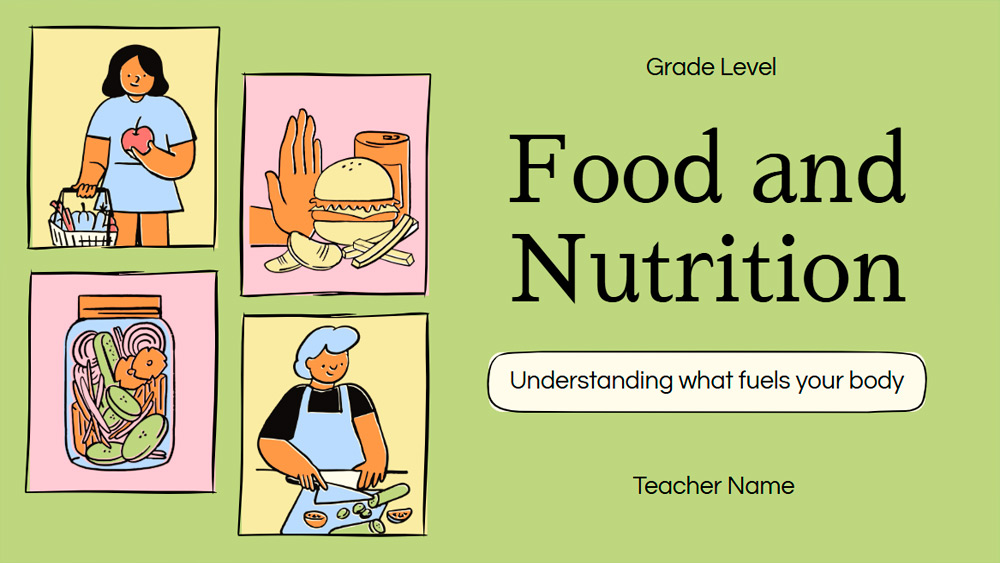


Fă lecțiile despre alimentație și nutriție mai atractive cu acest șablon de prezentare captivant, conceput pentru profesori. Cu mâzgăleli amuzante și o paletă veselă de culori — verde, roz, galben și portocaliu — transformă alimentația sănătoasă într-un subiect distractiv și ușor de explorat. Folosește-l pentru a explica grupele de alimente, a citi etichetele nutriționale, a realiza teste rapide sau a împărtăși idei de rețete simple pentru mese mai sănătoase. Designul clar și colorat îi ajută pe elevi să rămână concentrați, facilitând totodată înțelegerea informațiilor esențiale. Fie că predai elementele de bază ale unei alimentații echilibrate, fie că pregătești o activitate interactivă pentru clasă, acest șablon oferă o combinație inteligentă de învățare și atractivitate vizuală, care ajută lecțiile tale să iasă în evidență și să fie memorabile.
Previzualizare
Caracteristici
- 15 diapozitive personalizabile în format 16:9, gata de utilizare
- Sute de elemente grafice, rame, linii și forme
- Animații și tranziții simple pentru fiecare diapozitiv
- Descărcare sau partajare ușoară în numeroase formate
- Sute de elemente grafice, rame, linii și forme
- Animații și tranziții simple pentru fiecare diapozitiv
- Descărcare sau partajare ușoară în numeroase formate
Cum să descarci șablonul Food & Nutrition pentru PowerPoint
1. Pe această pagină, derulează până la secțiunea de descărcare, unde apar butoanele.
2. Apasă butonul pentru a descărca Food & Nutrition ca șablon PowerPoint gratuit.
3. Va începe descărcarea unui fișier .pptx pe care îl poți edita în PowerPoint.
4. Dacă nu găzduim fișierul, te vom direcționa către sursa originală.
5. Dacă fonturile folosite în șablon nu sunt instalate pe computerul tău, descarcă-le și instalează-le pentru ca șablonul să se afișeze corect.
Sursă: slidescarnival.com
2. Apasă butonul pentru a descărca Food & Nutrition ca șablon PowerPoint gratuit.
3. Va începe descărcarea unui fișier .pptx pe care îl poți edita în PowerPoint.
4. Dacă nu găzduim fișierul, te vom direcționa către sursa originală.
5. Dacă fonturile folosite în șablon nu sunt instalate pe computerul tău, descarcă-le și instalează-le pentru ca șablonul să se afișeze corect.
Sursă: slidescarnival.com
Cum să folosești șablonul Food & Nutrition în Google Slides
1. Derulează până la caracteristicile șablonului și secțiunea de descărcare.
2. Apasă butonul „Folosește Food & Nutrition ca temă Google Slides“.
3. Se va deschide o fereastră nouă cu o previzualizare mai mare. Apasă butonul pentru utilizarea șablonului.
4. O copie a documentului va fi adăugată în contul tău Google Drive și vei putea edita, adăuga sau șterge diapozitive.
2. Apasă butonul „Folosește Food & Nutrition ca temă Google Slides“.
3. Se va deschide o fereastră nouă cu o previzualizare mai mare. Apasă butonul pentru utilizarea șablonului.
4. O copie a documentului va fi adăugată în contul tău Google Drive și vei putea edita, adăuga sau șterge diapozitive.