


Food & Nutrition
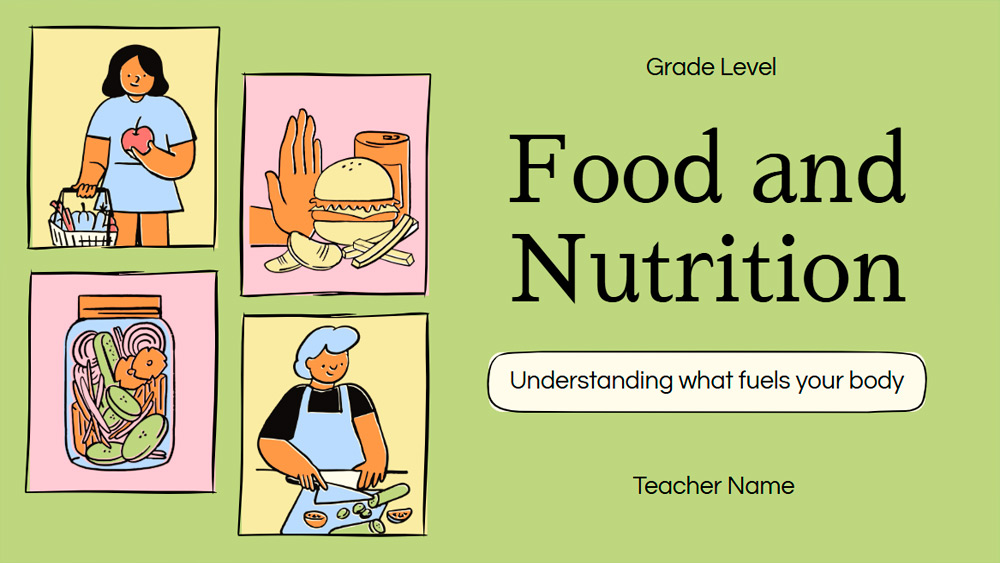


Urobte hodiny o stravovaní a výžive pútavejšími s touto výraznou prezentačnou šablónou navrhnutou pre učiteľov. Vďaka zábavným čmáraniciam a veselej farebnej palete — zelenej, ružovej, žltej a oranžovej — premeníte zdravé stravovanie na zábavnú a ľahko preskúmateľnú tému. Použite ju na vysvetlenie skupín potravín, čítanie nutričných štítkov, prípravu krátkych testov alebo zdieľanie nápadov na jednoduché recepty pre zdravšie jedlá. Jasný a farebný dizajn pomáha žiakom udržať pozornosť a zároveň uľahčuje pochopenie kľúčových informácií. Či už učíte základy vyváženej stravy, alebo pripravujete interaktívnu aktivitu pre triedu, táto šablóna ponúka inteligentnú kombináciu vzdelávania a vizuálnej príťažlivosti, vďaka ktorej vaše hodiny vyniknú a zostanú v pamäti.
Náhľad
Vlastnosti
- 15 prispôsobiteľných snímok vo formáte 16:9 pripravených na použitie
- Stovky grafík, rámov, čiar a tvarov
- Jednoduché animácie a prechody pre každý snímok
- Jednoduché stiahnutie alebo zdieľanie v mnohých formátoch
- Stovky grafík, rámov, čiar a tvarov
- Jednoduché animácie a prechody pre každý snímok
- Jednoduché stiahnutie alebo zdieľanie v mnohých formátoch
Ako stiahnuť šablónu Food & Nutrition pre PowerPoint
1. Na tejto stránke prejdite nadol k sekcii na stiahnutie, kým neuvidíte tlačidlá.
2. Kliknite na tlačidlo a stiahnite si Food & Nutrition ako bezplatnú PowerPoint šablónu.
3. Začne sa sťahovať súbor .pptx, ktorý môžete upraviť v PowerPointe.
4. Ak súbor nehostujeme, presmerujeme vás na pôvodný zdroj.
5. Ak v počítači nemáte písma použité v šablóne, stiahnite a nainštalujte ich, aby sa šablóna zobrazila správne.
Zdroj: slidescarnival.com
2. Kliknite na tlačidlo a stiahnite si Food & Nutrition ako bezplatnú PowerPoint šablónu.
3. Začne sa sťahovať súbor .pptx, ktorý môžete upraviť v PowerPointe.
4. Ak súbor nehostujeme, presmerujeme vás na pôvodný zdroj.
5. Ak v počítači nemáte písma použité v šablóne, stiahnite a nainštalujte ich, aby sa šablóna zobrazila správne.
Zdroj: slidescarnival.com
Ako používať šablónu Food & Nutrition v Google Slides
1. Prejdite nadol k vlastnostiam šablóny a sekcii na stiahnutie.
2. Kliknite na tlačidlo „Použiť Food & Nutrition ako tému Google Slides“.
3. Otvorí sa nové okno s väčším náhľadom. Kliknite na tlačidlo na použitie šablóny.
4. Kópia dokumentu sa pridá do vášho účtu Google Drive a budete môcť snímky upravovať, pridávať alebo odstraňovať.
2. Kliknite na tlačidlo „Použiť Food & Nutrition ako tému Google Slides“.
3. Otvorí sa nové okno s väčším náhľadom. Kliknite na tlačidlo na použitie šablóny.
4. Kópia dokumentu sa pridá do vášho účtu Google Drive a budete môcť snímky upravovať, pridávať alebo odstraňovať.