


Heart Attack vs Failure
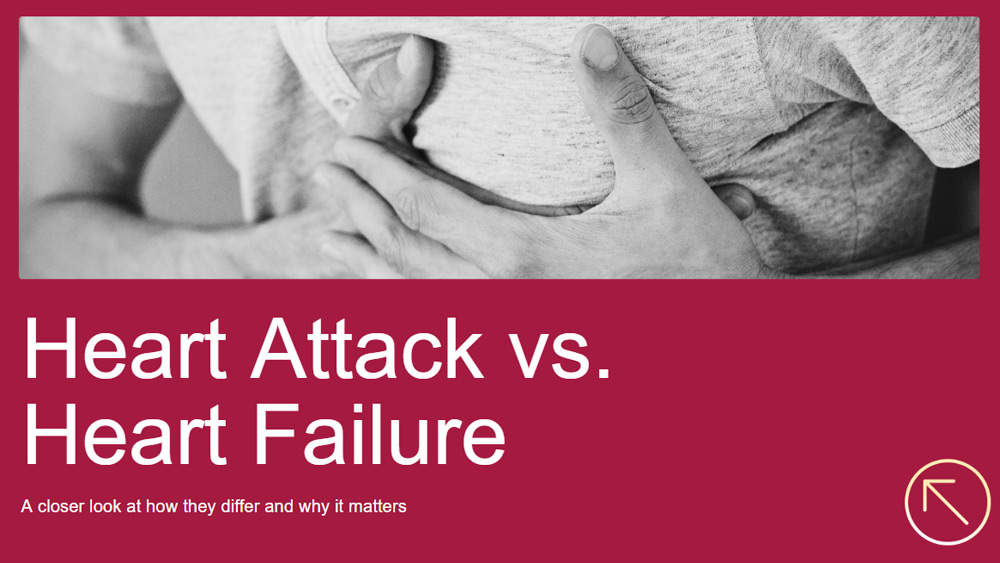


Profesorii pot facilita înțelegerea conceptelor medicale complexe cu acest șablon elegant de prezentare, ideal pentru a explica diferența dintre un infarct și insuficiența cardiacă și de ce această distincție este importantă. Conceput cu o paletă delicată de culori care combină roșul, rozul, albul și galbenul, funcționează foarte bine atât în PowerPoint, cât și în Google Slides, asigurând în același timp că lecțiile sunt clare și atractive din punct de vedere vizual. Designul îi ajută pe elevi să compare rapid punctele-cheie, ceea ce îl face foarte potrivit pentru cursuri de medicină, anatomie sau educație pentru sănătate. Ușor de personalizat, se adaptează stilului tău de predare și transformă conținutul dificil într-un material simplu și ușor de reținut, care îți ajută publicul să învețe cu încredere.
Previzualizare
Caracteristici
- 14 diapozitive complet personalizabile în format 16:9
- O mare varietate de grafice, rame, linii și forme
- Animații și tranziții simple
- Descărcare rapidă și posibilitatea de a partaja în mai multe formate
- O mare varietate de grafice, rame, linii și forme
- Animații și tranziții simple
- Descărcare rapidă și posibilitatea de a partaja în mai multe formate
Cum să descarci șablonul Heart Attack vs Failure pentru PowerPoint
1. Pe această pagină, derulează până la secțiunea de descărcare, unde apar butoanele.
2. Apasă butonul pentru a descărca Heart Attack vs Failure ca șablon PowerPoint gratuit.
3. Va începe descărcarea unui fișier .pptx pe care îl poți edita în PowerPoint.
4. Dacă nu găzduim fișierul, te vom direcționa către sursa originală.
5. Dacă fonturile folosite în șablon nu sunt instalate pe computerul tău, descarcă-le și instalează-le pentru ca șablonul să se afișeze corect.
Sursă: slidescarnival.com
2. Apasă butonul pentru a descărca Heart Attack vs Failure ca șablon PowerPoint gratuit.
3. Va începe descărcarea unui fișier .pptx pe care îl poți edita în PowerPoint.
4. Dacă nu găzduim fișierul, te vom direcționa către sursa originală.
5. Dacă fonturile folosite în șablon nu sunt instalate pe computerul tău, descarcă-le și instalează-le pentru ca șablonul să se afișeze corect.
Sursă: slidescarnival.com
Cum să folosești șablonul Heart Attack vs Failure în Google Slides
1. Derulează până la caracteristicile șablonului și secțiunea de descărcare.
2. Apasă butonul „Folosește Heart Attack vs Failure ca temă Google Slides“.
3. Se va deschide o fereastră nouă cu o previzualizare mai mare. Apasă butonul pentru utilizarea șablonului.
4. O copie a documentului va fi adăugată în contul tău Google Drive și vei putea edita, adăuga sau șterge diapozitive.
2. Apasă butonul „Folosește Heart Attack vs Failure ca temă Google Slides“.
3. Se va deschide o fereastră nouă cu o previzualizare mai mare. Apasă butonul pentru utilizarea șablonului.
4. O copie a documentului va fi adăugată în contul tău Google Drive și vei putea edita, adăuga sau șterge diapozitive.