


Heart Attack vs Failure
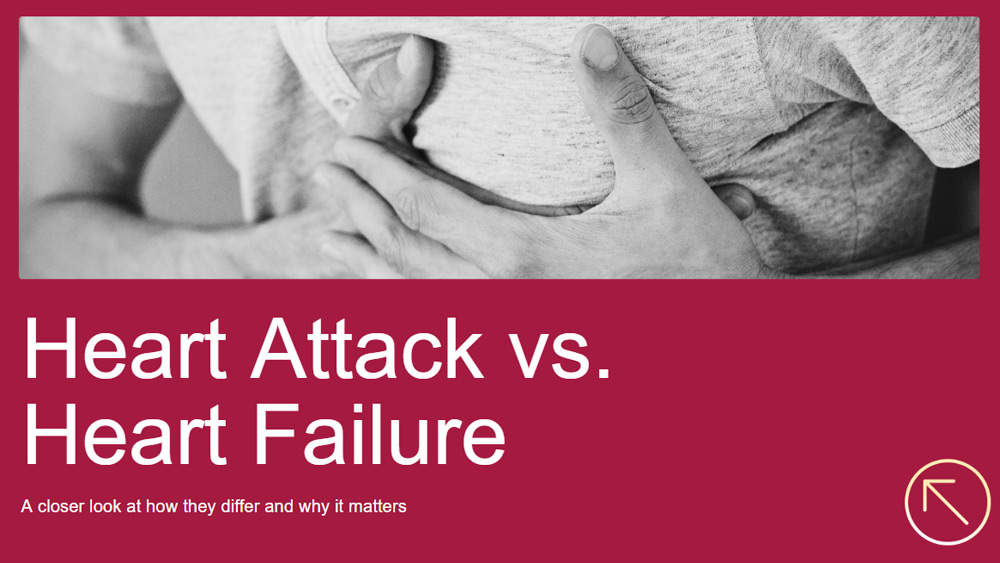


Этот элегантный шаблон презентации поможет преподавателям упростить понимание сложных медицинских концепций, идеально подходящий для объяснения разницы между инфарктом и сердечной недостаточностью, а также важности этого различия. Разработанный в мягкой цветовой палитре, сочетающей красный, розовый, белый и желтый цвета, он прекрасно работает как в PowerPoint, так и в Google Slides, обеспечивая понятные и визуально привлекательные уроки. Дизайн помогает студентам быстро сравнивать ключевые моменты, что делает его подходящим для уроков медицины, анатомии или санитарного просвещения. Легко настраиваемый, он адаптируется к вашему стилю преподавания и превращает сложный материал в простой и запоминающийся, помогая вашей аудитории учиться с уверенностью.
предварительный просмотр
возможности
- 14 полностью настраиваемых слайдов в формате 16:9
- Широкий выбор диаграмм, рамок, линий и фигур
- Простая анимация и переходы
- Быстрая загрузка и обмен в различных форматах
- Широкий выбор диаграмм, рамок, линий и фигур
- Простая анимация и переходы
- Быстрая загрузка и обмен в различных форматах
Как скачать шаблон Heart Attack vs Failure для Powerpoint
1. На этой же странице прокрутите вниз до блока загрузки, пока не увидите кнопки.
2. Нажмите на кнопку 'Скачать Heart Attack vs Failure как бесплатный шаблон PowerPoint' под функциями презентации.
3. После этого начнется загрузка файла .pptx, который вы сможете редактировать в PowerPoint.
4. Если у нас нет файла powerpoint, мы направим вас к первоисточнику, чтобы вы могли его скачать.
5. Если шрифты, используемые в шаблоне, отсутствуют на вашем компьютере, необходимо загрузить и установить их, чтобы шаблон отображался правильно. Вы можете найти шрифты по ссылке на оригинальный шрифт.
источник: slidescarnival.com
2. Нажмите на кнопку 'Скачать Heart Attack vs Failure как бесплатный шаблон PowerPoint' под функциями презентации.
3. После этого начнется загрузка файла .pptx, который вы сможете редактировать в PowerPoint.
4. Если у нас нет файла powerpoint, мы направим вас к первоисточнику, чтобы вы могли его скачать.
5. Если шрифты, используемые в шаблоне, отсутствуют на вашем компьютере, необходимо загрузить и установить их, чтобы шаблон отображался правильно. Вы можете найти шрифты по ссылке на оригинальный шрифт.
источник: slidescarnival.com
Как загрузить шаблон Heart Attack vs Failure в Google Slides
1. Как и в версии powerpoint, прокрутите страницу с функциями шаблона вниз.
2. Теперь вы можете нажать на кнопку 'Использовать Heart Attack vs Failure в качестве темы Google Slides'.
3. Откроется новое окно с увеличенным предварительным просмотром. Если вы хотите использовать шаблон, нажмите кнопку Использовать шаблон в правом верхнем углу.
4. Копия документа будет добавлена в ваш аккаунт Google Drive, и вы сможете редактировать, добавлять или удалять слайды.
2. Теперь вы можете нажать на кнопку 'Использовать Heart Attack vs Failure в качестве темы Google Slides'.
3. Откроется новое окно с увеличенным предварительным просмотром. Если вы хотите использовать шаблон, нажмите кнопку Использовать шаблон в правом верхнем углу.
4. Копия документа будет добавлена в ваш аккаунт Google Drive, и вы сможете редактировать, добавлять или удалять слайды.