


Questions for AI
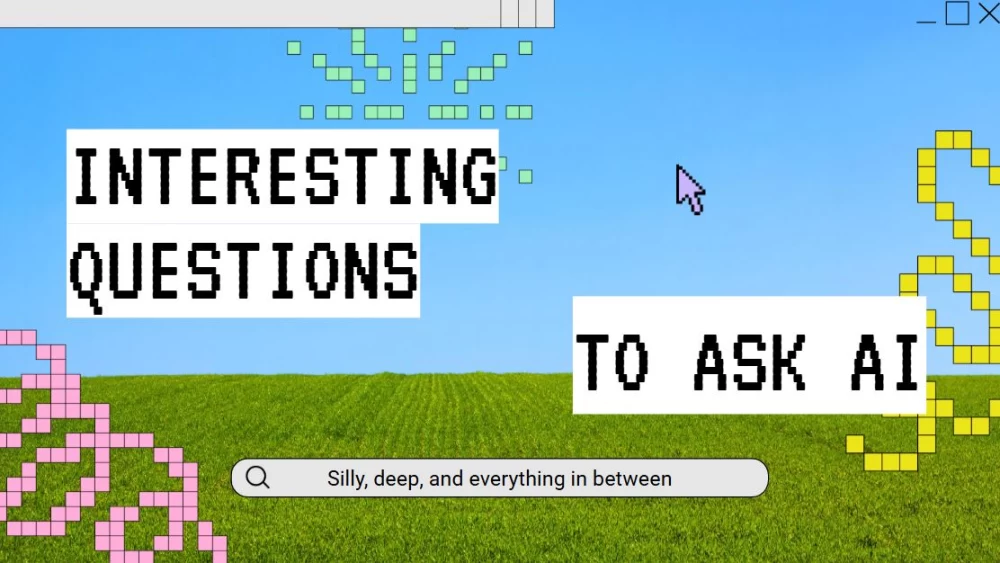


Stârniți curiozitatea cu acest șablon de diapozitive abstract, în stil retro, conceput pentru a explora întrebări interesante despre inteligența artificială. Designul său atrăgător, în nuanțe de albastru și verde, oferă prezentărilor un aspect proaspăt și memorabil, ceea ce îl face ideal pentru conferințe tehnologice, ateliere educaționale, discuții de echipă sau sesiuni informale de brainstorming. Folosiți-l pentru a analiza posibilitățile inteligenței artificiale, a pune sub semnul întrebării ideile preconcepute și a încuraja conversații semnificative. Designul colorat ajută la organizarea subiectelor complexe, adăugând în același timp personalitate fiecărui diapozitiv. Fie că prezentați inteligența artificială începătorilor, fie că doriți să inspirați experții să gândească diferit, acest șablon oferă o bază creativă pentru a împărtăși întrebări, idei și perspective noi într-un mod clar și atractiv.
Previzualizare
Caracteristici
- Diapozitive personalizabile în format 16:9, gata de utilizare
- Sute de elemente grafice, forme, cadre și linii
- Animații și tranziții simple
- Descărcați sau partajați în mai multe formate
- Sute de elemente grafice, forme, cadre și linii
- Animații și tranziții simple
- Descărcați sau partajați în mai multe formate
Cum să descarci șablonul Questions for AI pentru PowerPoint
1. Pe această pagină, derulează până la secțiunea de descărcare, unde apar butoanele.
2. Apasă butonul pentru a descărca Questions for AI ca șablon PowerPoint gratuit.
3. Va începe descărcarea unui fișier .pptx pe care îl poți edita în PowerPoint.
4. Dacă nu găzduim fișierul, te vom direcționa către sursa originală.
5. Dacă fonturile folosite în șablon nu sunt instalate pe computerul tău, descarcă-le și instalează-le pentru ca șablonul să se afișeze corect.
Sursă: slidescarnival.com
2. Apasă butonul pentru a descărca Questions for AI ca șablon PowerPoint gratuit.
3. Va începe descărcarea unui fișier .pptx pe care îl poți edita în PowerPoint.
4. Dacă nu găzduim fișierul, te vom direcționa către sursa originală.
5. Dacă fonturile folosite în șablon nu sunt instalate pe computerul tău, descarcă-le și instalează-le pentru ca șablonul să se afișeze corect.
Sursă: slidescarnival.com
Cum să folosești șablonul Questions for AI în Google Slides
1. Derulează până la caracteristicile șablonului și secțiunea de descărcare.
2. Apasă butonul „Folosește Questions for AI ca temă Google Slides“.
3. Se va deschide o fereastră nouă cu o previzualizare mai mare. Apasă butonul pentru utilizarea șablonului.
4. O copie a documentului va fi adăugată în contul tău Google Drive și vei putea edita, adăuga sau șterge diapozitive.
2. Apasă butonul „Folosește Questions for AI ca temă Google Slides“.
3. Se va deschide o fereastră nouă cu o previzualizare mai mare. Apasă butonul pentru utilizarea șablonului.
4. O copie a documentului va fi adăugată în contul tău Google Drive și vei putea edita, adăuga sau șterge diapozitive.