


Meal Prep
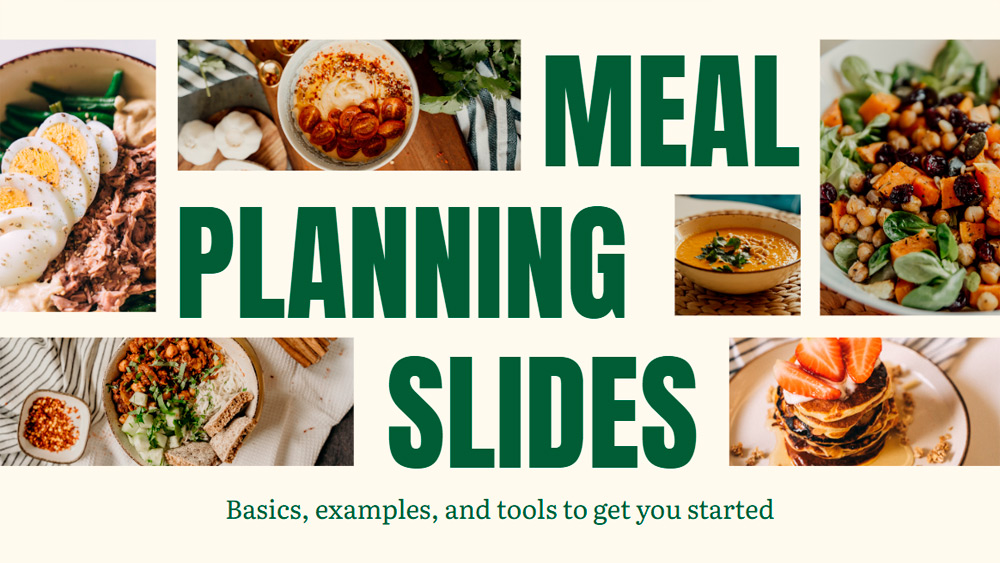


Zjednodušte si plánovanie jedál s touto pútavou a elegantnou šablónou prezentácie navrhnutou tak, aby vám pomohla usporiadať týždenné recepty. Je ideálna pre zaneprázdnených rodičov, nadšencov fitness alebo kohokoľvek, kto má rád všetko pod kontrolou, a dokonale funguje v PowerPointe aj Google Slides. Teplá kombinácia béžovej a zelenej dodá vašej prezentácii svieži a útulný vzhľad, vďaka čomu ľahko vytvoríte atraktívne snímky pre plány prípravy jedál, nákupné zoznamy alebo kurzy varenia. Vďaka čistému rozloženiu a praktickému dizajnu vám táto šablóna pomôže ušetriť čas, zostať organizovaní a vychutnávať si zdravšie stravovanie bez dodatočného stresu.
Náhľad
Vlastnosti
- 15 úplne prispôsobiteľných snímok vo formáte 16:9
- Široký výber grafiky, rámov, čiar a tvarov
- Integrované animácie a prechody pre každú snímku
- Jednoduché stiahnutie a zdieľanie vo viacerých formátoch
- Široký výber grafiky, rámov, čiar a tvarov
- Integrované animácie a prechody pre každú snímku
- Jednoduché stiahnutie a zdieľanie vo viacerých formátoch
Ako stiahnuť šablónu Meal Prep pre PowerPoint
1. Na tejto stránke prejdite nadol k sekcii na stiahnutie, kým neuvidíte tlačidlá.
2. Kliknite na tlačidlo a stiahnite si Meal Prep ako bezplatnú PowerPoint šablónu.
3. Začne sa sťahovať súbor .pptx, ktorý môžete upraviť v PowerPointe.
4. Ak súbor nehostujeme, presmerujeme vás na pôvodný zdroj.
5. Ak v počítači nemáte písma použité v šablóne, stiahnite a nainštalujte ich, aby sa šablóna zobrazila správne.
Zdroj: slidescarnival.com
2. Kliknite na tlačidlo a stiahnite si Meal Prep ako bezplatnú PowerPoint šablónu.
3. Začne sa sťahovať súbor .pptx, ktorý môžete upraviť v PowerPointe.
4. Ak súbor nehostujeme, presmerujeme vás na pôvodný zdroj.
5. Ak v počítači nemáte písma použité v šablóne, stiahnite a nainštalujte ich, aby sa šablóna zobrazila správne.
Zdroj: slidescarnival.com
Ako používať šablónu Meal Prep v Google Slides
1. Prejdite nadol k vlastnostiam šablóny a sekcii na stiahnutie.
2. Kliknite na tlačidlo „Použiť Meal Prep ako tému Google Slides“.
3. Otvorí sa nové okno s väčším náhľadom. Kliknite na tlačidlo na použitie šablóny.
4. Kópia dokumentu sa pridá do vášho účtu Google Drive a budete môcť snímky upravovať, pridávať alebo odstraňovať.
2. Kliknite na tlačidlo „Použiť Meal Prep ako tému Google Slides“.
3. Otvorí sa nové okno s väčším náhľadom. Kliknite na tlačidlo na použitie šablóny.
4. Kópia dokumentu sa pridá do vášho účtu Google Drive a budete môcť snímky upravovať, pridávať alebo odstraňovať.