


Meal Prep
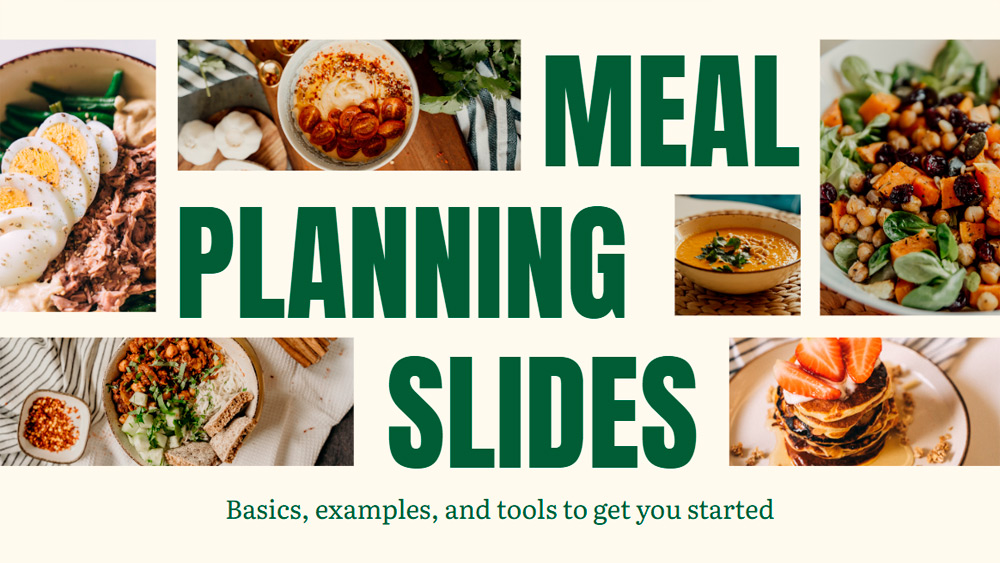


Poenostavite načrtovanje svojih obrokov s to privlačno in elegantno predlogo za predstavitve, zasnovano tako, da vam pomaga organizirati tedenske recepte. Idealna je za zaposlene starše, ljubitelje fitnesa ali kogar koli, ki ima rad vse pod nadzorom, ter brezhibno deluje tako v PowerPointu kot v Google Slides. Topla kombinacija bež in zelene barve vaši predstavitvi daje svež in prijeten videz, zato zlahka ustvarite privlačne diapozitive za načrte priprave obrokov, nakupovalne sezname ali kuharske tečaje. S čisto postavitvijo in praktičnim oblikovanjem vam ta predloga pomaga prihraniti čas, ostati organizirani in uživati v bolj zdravi prehrani brez dodatnega stresa.
Predogled
Lastnosti
- 15 popolnoma prilagodljivih diapozitivov v formatu 16:9
- Širok izbor grafik, okvirjev, črt in oblik
- Vgrajene animacije in prehodi za vsak diapozitiv
- Enostaven prenos in deljenje v več formatih
- Širok izbor grafik, okvirjev, črt in oblik
- Vgrajene animacije in prehodi za vsak diapozitiv
- Enostaven prenos in deljenje v več formatih
Kako prenesti predlogo Meal Prep za PowerPoint
1. Na tej strani se pomaknite do razdelka za prenos, dokler ne vidite gumbov.
2. Kliknite gumb za prenos predloge Meal Prep kot brezplačne PowerPoint predloge.
3. Začel se bo prenos datoteke .pptx, ki jo lahko urejate v PowerPointu.
4. Če datoteke ne gostimo, vas bomo preusmerili na izvorni vir.
5. Če pisave, uporabljene v predlogi, niso nameščene v vašem računalniku, jih prenesite in namestite za pravilen prikaz predloge.
Vir: slidescarnival.com
2. Kliknite gumb za prenos predloge Meal Prep kot brezplačne PowerPoint predloge.
3. Začel se bo prenos datoteke .pptx, ki jo lahko urejate v PowerPointu.
4. Če datoteke ne gostimo, vas bomo preusmerili na izvorni vir.
5. Če pisave, uporabljene v predlogi, niso nameščene v vašem računalniku, jih prenesite in namestite za pravilen prikaz predloge.
Vir: slidescarnival.com
Kako uporabiti predlogo Meal Prep v Google Slides
1. Pomaknite se do lastnosti predloge in razdelka za prenos.
2. Kliknite gumb „Uporabi Meal Prep kot temo Google Slides“.
3. Odprlo se bo novo okno z večjim predogledom. Kliknite gumb za uporabo predloge.
4. Kopija dokumenta bo dodana v vaš račun Google Drive in diapozitive boste lahko urejali, dodajali ali brisali.
2. Kliknite gumb „Uporabi Meal Prep kot temo Google Slides“.
3. Odprlo se bo novo okno z večjim predogledom. Kliknite gumb za uporabo predloge.
4. Kopija dokumenta bo dodana v vaš račun Google Drive in diapozitive boste lahko urejali, dodajali ali brisali.