


Carnival
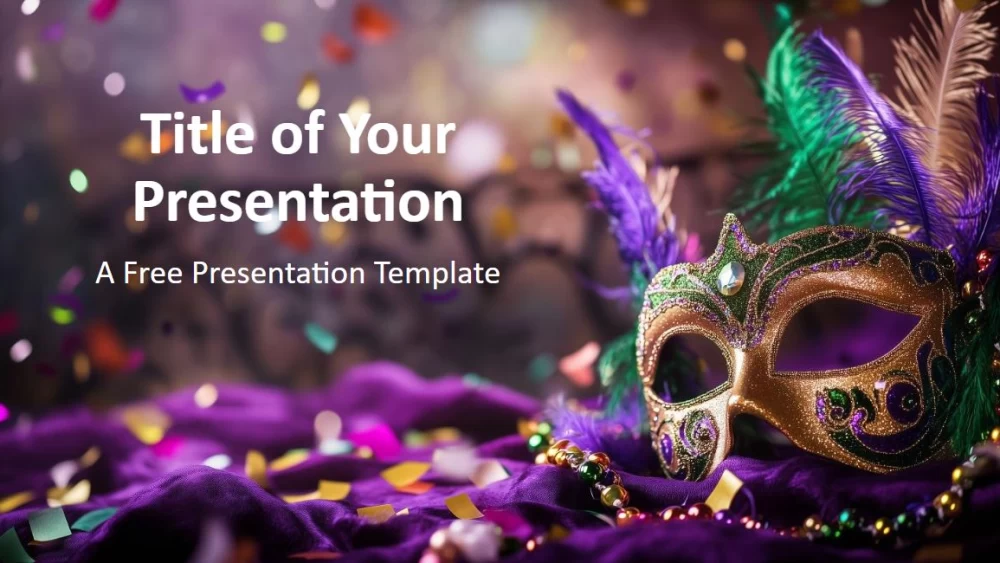


Táto prezentačná šablóna inšpirovaná podujatím Mardi Gras obsahuje zdobené benátske masky, zlaté, zelené a fialové detaily, farebné perá, korálky a slávnostné osvetlenie. Jej slávnostný dizajn je ideálny pre organizátorov podujatí, firemné tímy, pedagógov, marketingových odborníkov, umelcov a účinkujúcich, ktorí chcú zdieľať nápady alebo projekty súvisiace s karnevalom. Upravte text a pridajte fotografiu na poslednú snímku, aby ste prezentácii dodali osobný nádych. Šablóna obsahuje šesť hlavných snímok, ako aj farebnú paletu a typografickú príručku. Upraviteľné prvky sa spravujú prostredníctvom predlohy snímok, aby sa zabezpečil jednotný štýl. Širokouhlý dizajn 16:9 funguje v PowerPointe a Google Slides a súbor POTX obsahuje snímku „Poďakovanie“ s vyhradeným miestom na fotografiu.
Náhľad
Vlastnosti
- 6 snímok a farebná paleta
- Jednoduché úpravy pomocou predlohy snímok
- Obsahuje zástupné symboly pre text a obrázky
- Širokouhlý formát
- Kompatibilné s PowerPointom a Google Slides
- Jednoduché úpravy pomocou predlohy snímok
- Obsahuje zástupné symboly pre text a obrázky
- Širokouhlý formát
- Kompatibilné s PowerPointom a Google Slides
Ako stiahnuť šablónu Carnival pre PowerPoint
1. Na tejto stránke prejdite nadol k sekcii na stiahnutie, kým neuvidíte tlačidlá.
2. Kliknite na tlačidlo a stiahnite si Carnival ako bezplatnú PowerPoint šablónu.
3. Začne sa sťahovať súbor .pptx, ktorý môžete upraviť v PowerPointe.
4. Ak súbor nehostujeme, presmerujeme vás na pôvodný zdroj.
5. Ak v počítači nemáte písma použité v šablóne, stiahnite a nainštalujte ich, aby sa šablóna zobrazila správne.
Zdroj: presentationgo.com
2. Kliknite na tlačidlo a stiahnite si Carnival ako bezplatnú PowerPoint šablónu.
3. Začne sa sťahovať súbor .pptx, ktorý môžete upraviť v PowerPointe.
4. Ak súbor nehostujeme, presmerujeme vás na pôvodný zdroj.
5. Ak v počítači nemáte písma použité v šablóne, stiahnite a nainštalujte ich, aby sa šablóna zobrazila správne.
Zdroj: presentationgo.com
Ako používať šablónu Carnival v Google Slides
1. Prejdite nadol k vlastnostiam šablóny a sekcii na stiahnutie.
2. Kliknite na tlačidlo „Použiť Carnival ako tému Google Slides“.
3. Otvorí sa nové okno s väčším náhľadom. Kliknite na tlačidlo na použitie šablóny.
4. Kópia dokumentu sa pridá do vášho účtu Google Drive a budete môcť snímky upravovať, pridávať alebo odstraňovať.
2. Kliknite na tlačidlo „Použiť Carnival ako tému Google Slides“.
3. Otvorí sa nové okno s väčším náhľadom. Kliknite na tlačidlo na použitie šablóny.
4. Kópia dokumentu sa pridá do vášho účtu Google Drive a budete môcť snímky upravovať, pridávať alebo odstraňovať.