


Humanities & Arts Degrees
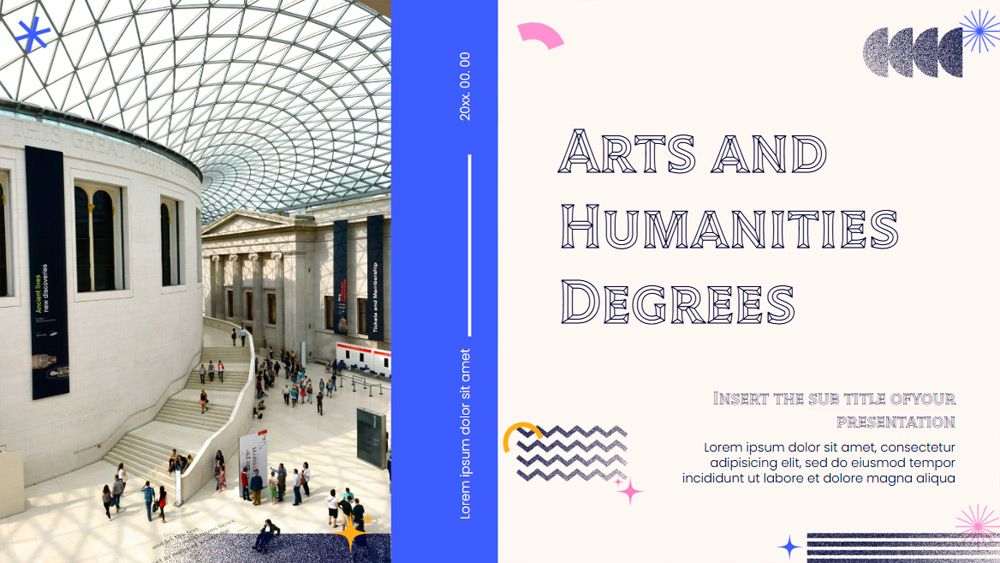


Umetnost oblikuje naš pogled na svet in zdi se, da je prisotna v mnogih stvareh, ki nas obdajajo. Prav tako lahko nahrani dušo ter ponudi tolažbo, navdih in globlji pomen. S tem v mislih so bile ustvarjene te teme za Google Slides in predloge PowerPoint, da bi ljudi spodbudile k cenjenju umetnosti in odkrivanju kulture, ki nas vsak dan obdaja. Oblikovanje uporablja preprosto in privlačno postavitev z jasnimi geometrijskimi elementi, ki jih je enostavno urejati in prilagajati, zato lahko vsak diapozitiv prilagodite svojemu sporočilu. Uporabite to predstavitev in povabite svoje občinstvo k razmisleku o tem, kako umetnost bogati življenje — od glasbe in literature do slikarstva in fotografije — medtem ko delite ideje in spodbujate nove pogovore.
Predogled
Lastnosti
- Popolnoma urejevalno in enostavno za prilagajanje
- 25 edinstvenih diapozitivov
- Vključuje urejevalne grafikone in zemljevide
- Združljivo s predlogami Google Slides in PowerPoint
- Širokozaslonski format 16:9 za vse vrste zaslonov
- Čist korporativni dizajn, ki se ujema s katero koli kontrastno barvo
- Tema, polna primerov grafikonov, diagramov in tabel
- 25 edinstvenih diapozitivov
- Vključuje urejevalne grafikone in zemljevide
- Združljivo s predlogami Google Slides in PowerPoint
- Širokozaslonski format 16:9 za vse vrste zaslonov
- Čist korporativni dizajn, ki se ujema s katero koli kontrastno barvo
- Tema, polna primerov grafikonov, diagramov in tabel
Kako prenesti predlogo Humanities & Arts Degrees za PowerPoint
1. Na tej strani se pomaknite do razdelka za prenos, dokler ne vidite gumbov.
2. Kliknite gumb za prenos predloge Humanities & Arts Degrees kot brezplačne PowerPoint predloge.
3. Začel se bo prenos datoteke .pptx, ki jo lahko urejate v PowerPointu.
4. Če datoteke ne gostimo, vas bomo preusmerili na izvorni vir.
5. Če pisave, uporabljene v predlogi, niso nameščene v vašem računalniku, jih prenesite in namestite za pravilen prikaz predloge.
Vir: pptmon.com
2. Kliknite gumb za prenos predloge Humanities & Arts Degrees kot brezplačne PowerPoint predloge.
3. Začel se bo prenos datoteke .pptx, ki jo lahko urejate v PowerPointu.
4. Če datoteke ne gostimo, vas bomo preusmerili na izvorni vir.
5. Če pisave, uporabljene v predlogi, niso nameščene v vašem računalniku, jih prenesite in namestite za pravilen prikaz predloge.
Vir: pptmon.com
Kako uporabiti predlogo Humanities & Arts Degrees v Google Slides
1. Pomaknite se do lastnosti predloge in razdelka za prenos.
2. Kliknite gumb „Uporabi Humanities & Arts Degrees kot temo Google Slides“.
3. Odprlo se bo novo okno z večjim predogledom. Kliknite gumb za uporabo predloge.
4. Kopija dokumenta bo dodana v vaš račun Google Drive in diapozitive boste lahko urejali, dodajali ali brisali.
2. Kliknite gumb „Uporabi Humanities & Arts Degrees kot temo Google Slides“.
3. Odprlo se bo novo okno z večjim predogledom. Kliknite gumb za uporabo predloge.
4. Kopija dokumenta bo dodana v vaš račun Google Drive in diapozitive boste lahko urejali, dodajali ali brisali.