


Study Space
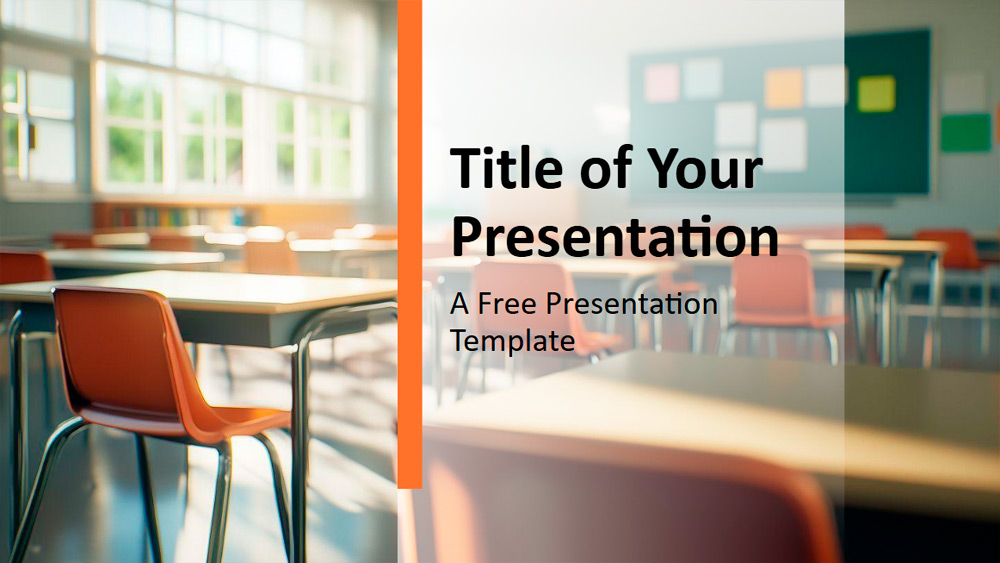


Ta predloga predstavlja s soncem obsijane učilnice z lesenimi šolskimi klopmi in stoli, ki jih zmehča naravna svetloba, ki vstopa skozi velika okna. Njeni topli oranžni, zlato rumeni in nežni zeleni odtenki ter modri detajli ustvarjajo prijetno in mirno vzdušje, medtem ko čist in minimalističen dizajn ohranja pozornost na vsebini. Zamegljena ozadja dodajo osredotočenost in enotnost brez motenj. Odlična je za različne uporabnike, kot so učitelji, ki izvajajo pouk, administratorji, ki vodijo sestanke, ali učenci, ki pripravljajo projekte, saj se prilagaja številnim izobraževalnim potrebam. Barve morate le prilagoditi celostni podobi svoje izobraževalne ustanove ali vključiti izobraževalne ikone, da jo še bolj prilagodite. Predloga vsebuje šest glavnih diapozitivov ter referenco za barve in pisave, za preprosto urejanje uporablja Slide Master ter ponuja označbe mesta za besedilo in fotografije. V širokozaslonskem formatu odlično deluje tako v PowerPointu kot v Google Slides ter zagotavlja praktično in privlačno ozadje za vsako akademsko predstavitev.
Predogled
Lastnosti
- 6 diapozitivov in en diapozitiv z barvno paleto.
- Hitro urejanje s Slide Master.
- Vključuje označbe mesta za besedilo in slike.
- Širokozaslonski dizajn.
- Za PowerPoint in Google Slides.
- Hitro urejanje s Slide Master.
- Vključuje označbe mesta za besedilo in slike.
- Širokozaslonski dizajn.
- Za PowerPoint in Google Slides.
Kako prenesti predlogo Study Space za PowerPoint
1. Na tej strani se pomaknite do razdelka za prenos, dokler ne vidite gumbov.
2. Kliknite gumb za prenos predloge Study Space kot brezplačne PowerPoint predloge.
3. Začel se bo prenos datoteke .pptx, ki jo lahko urejate v PowerPointu.
4. Če datoteke ne gostimo, vas bomo preusmerili na izvorni vir.
5. Če pisave, uporabljene v predlogi, niso nameščene v vašem računalniku, jih prenesite in namestite za pravilen prikaz predloge.
Vir: pptmon.com
2. Kliknite gumb za prenos predloge Study Space kot brezplačne PowerPoint predloge.
3. Začel se bo prenos datoteke .pptx, ki jo lahko urejate v PowerPointu.
4. Če datoteke ne gostimo, vas bomo preusmerili na izvorni vir.
5. Če pisave, uporabljene v predlogi, niso nameščene v vašem računalniku, jih prenesite in namestite za pravilen prikaz predloge.
Vir: pptmon.com
Kako uporabiti predlogo Study Space v Google Slides
1. Pomaknite se do lastnosti predloge in razdelka za prenos.
2. Kliknite gumb „Uporabi Study Space kot temo Google Slides“.
3. Odprlo se bo novo okno z večjim predogledom. Kliknite gumb za uporabo predloge.
4. Kopija dokumenta bo dodana v vaš račun Google Drive in diapozitive boste lahko urejali, dodajali ali brisali.
2. Kliknite gumb „Uporabi Study Space kot temo Google Slides“.
3. Odprlo se bo novo okno z večjim predogledom. Kliknite gumb za uporabo predloge.
4. Kopija dokumenta bo dodana v vaš račun Google Drive in diapozitive boste lahko urejali, dodajali ali brisali.